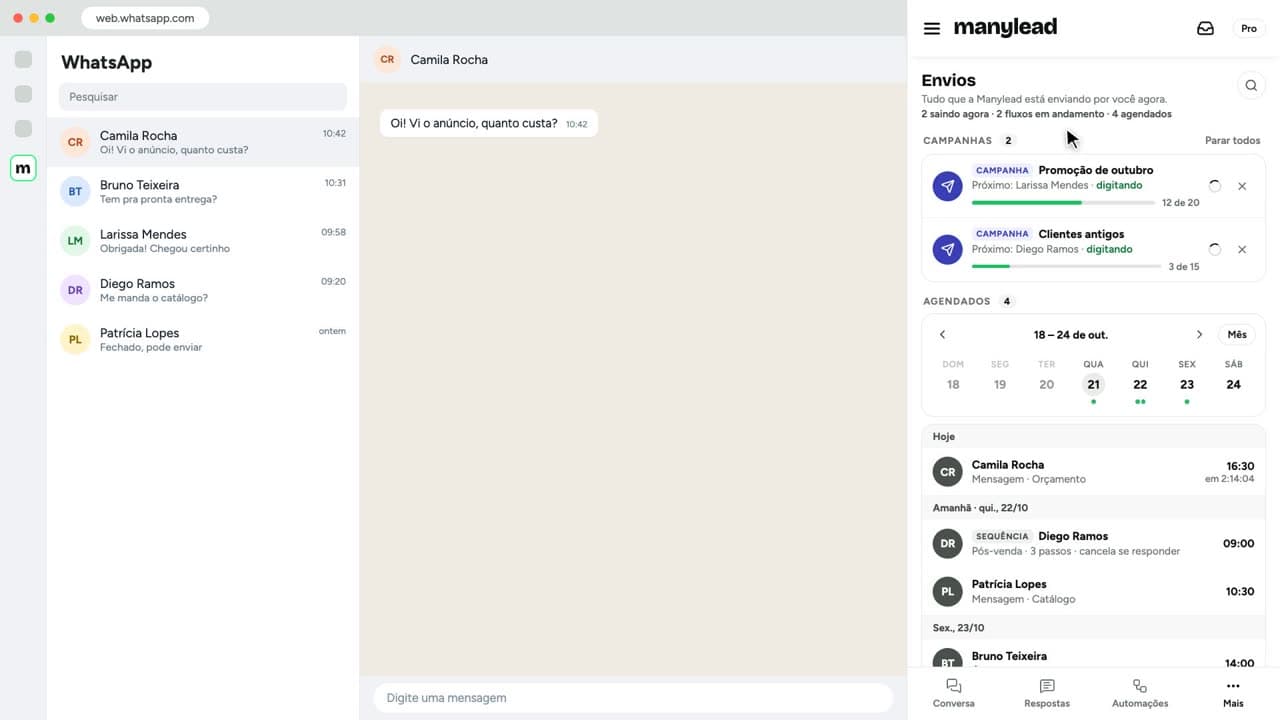
Agendou mensagem, ligou fluxo, começou campanha: a tela de Envios é o painel de controle de tudo que a Manylead manda por você.
Passo 1: Abrir Envios
Clique em Mais e depois em Envios. Aparece tudo em ordem: primeiro o que está saindo agora.
Passo 2: Campanhas
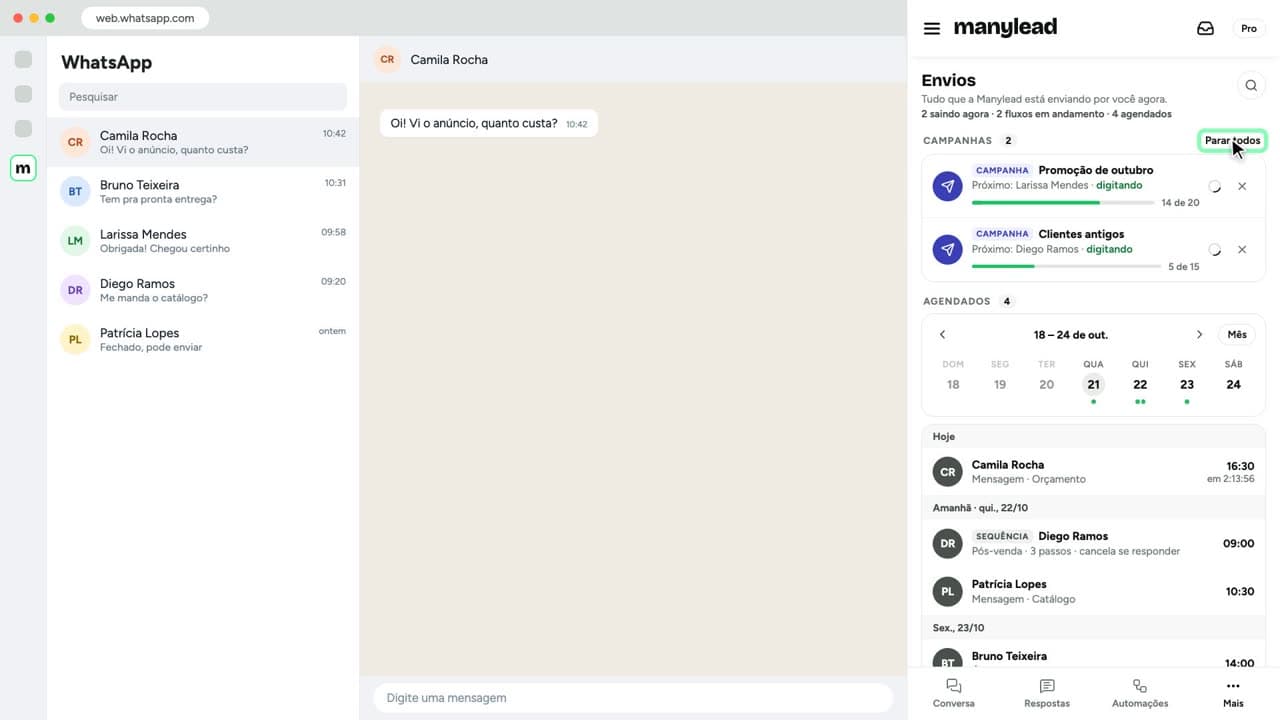
Veja quantos já receberam e quem é o próximo. Precisa parar? Clique em Parar, ou em Parar todos.
Passo 3: Agendados
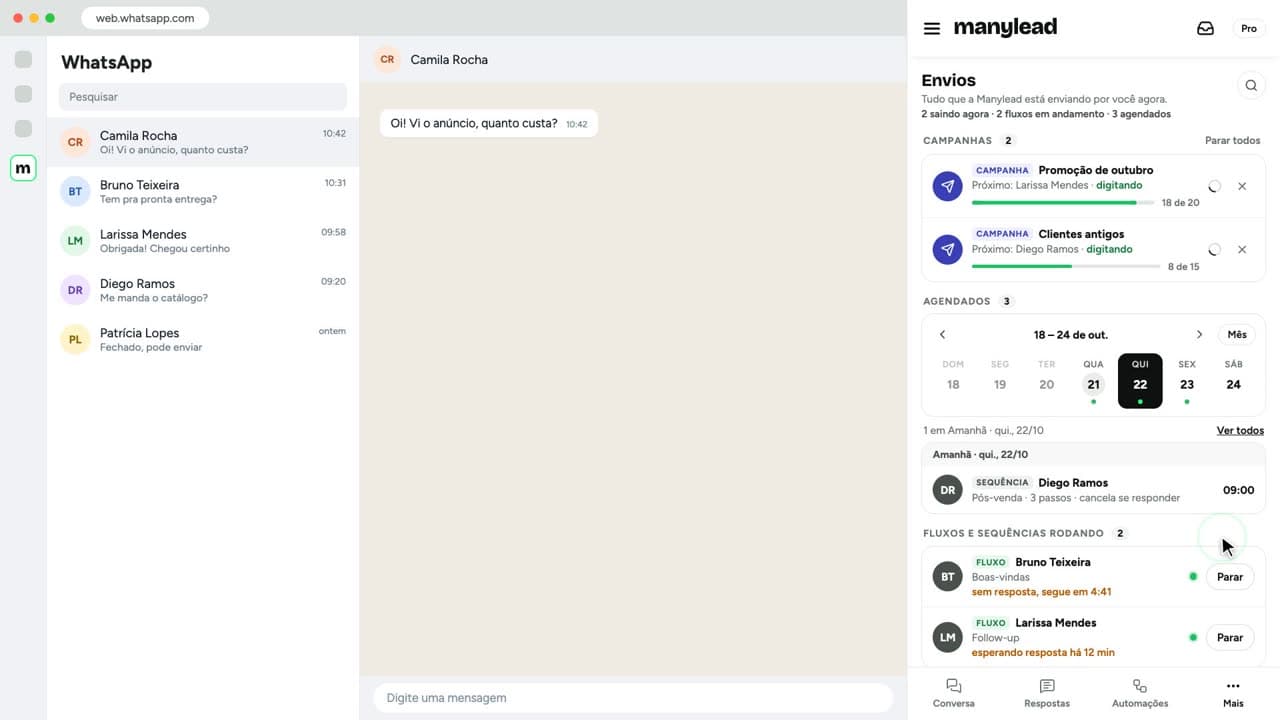
A faixa da semana mostra quantas mensagens tem em cada dia. Toque num dia ou troque pra Mês. Pra desistir de uma, clique no X e confirme.
Passo 4: Fluxos e sequências rodando
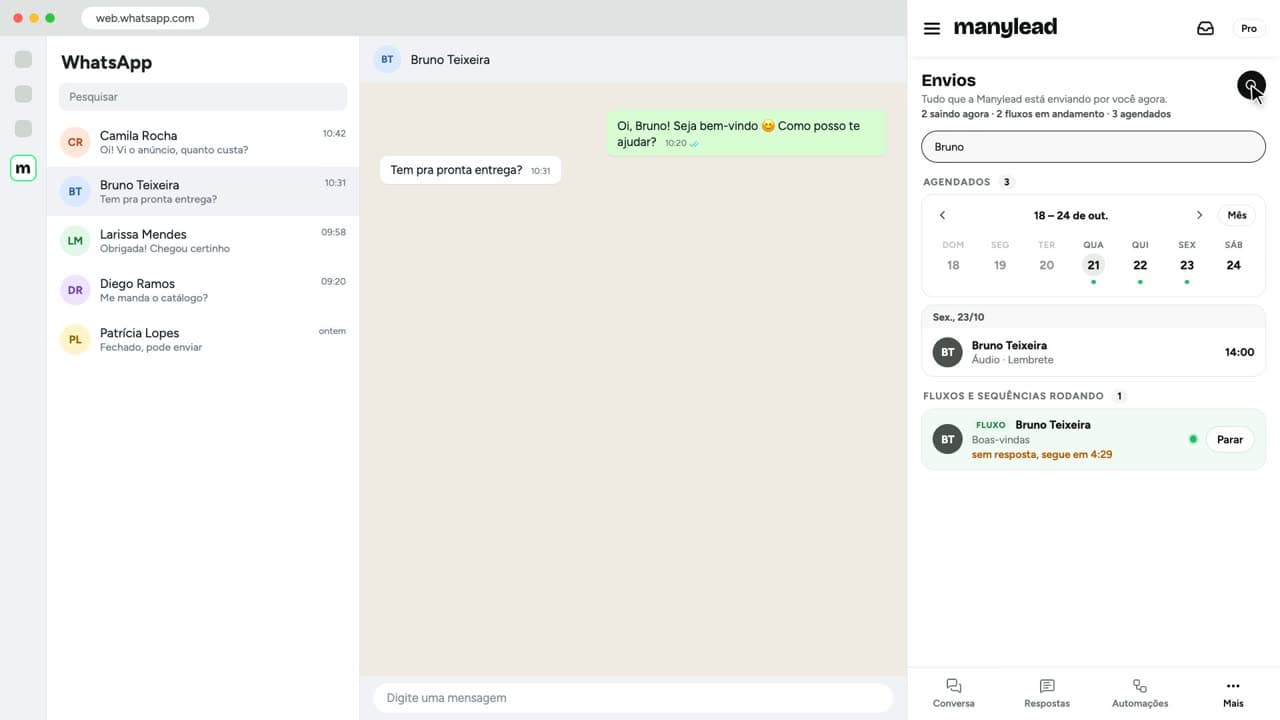
Veja quem está esperando resposta e quando sai o próximo passo. Clicando na linha, a conversa abre. Dá pra buscar pelo nome ou número.
Perguntas comuns
Dá pra cancelar uma mensagem agendada?
Sim. Em Agendados, clique no X da mensagem e confirme.
Funciona com o computador desligado?
Não. A Manylead trabalha com o WhatsApp Web aberto no navegador do computador.
Próximo tutorial
 Tutorial 20 · 1:14Horário, backup e indicação →Os ajustes do dia a dia.