Atalhos do WhatsApp Web: os comandos de teclado que economizam tempo
Resposta curta: no Windows, os atalhos do WhatsApp Web usam Ctrl + Alt e mais uma tecla; no Mac, Cmd + Ctrl. Os mais úteis são Ctrl + Alt + N (nova conversa), Ctrl + Alt + E (arquivar), Ctrl + Alt + Shift + U (marcar como não lida) e Ctrl + Alt + Shift + P (fixar). A lista completa fica no próprio WhatsApp Web: abra o menu e procure Atalhos do teclado.
Quem atende muitas conversas por dia perde tempo indo e voltando com o mouse. Com meia dúzia de atalhos, as tarefas repetidas ficam a um toque.
Principais atalhos do WhatsApp Web
| O que faz | Windows | Mac |
|---|---|---|
| Nova conversa | Ctrl + Alt + N | Cmd + Ctrl + N |
| Novo grupo | Ctrl + Alt + Shift + N | Cmd + Ctrl + Shift + N |
| Arquivar a conversa | Ctrl + Alt + E | Cmd + Ctrl + E |
| Fixar ou desafixar a conversa | Ctrl + Alt + Shift + P | Cmd + Ctrl + Shift + P |
| Marcar como não lida | Ctrl + Alt + Shift + U | Cmd + Ctrl + Shift + U |
| Silenciar a conversa | Ctrl + Alt + Shift + M | Cmd + Ctrl + Shift + M |
| Buscar | Ctrl + Alt + / | Cmd + Ctrl + / |
Os atalhos podem mudar quando o WhatsApp atualiza. Se algum não funcionar, confira a lista oficial no menu (os três pontinhos) em Atalhos do teclado.
Dica: se você usa o WhatsApp no aplicativo para computador em vez do navegador, alguns atalhos são diferentes. A lista do menu mostra os que valem para onde você está.
Como usar os atalhos no dia a dia
Para não esquecer quem precisa de resposta: abriu a conversa mas não dá para responder agora? Use Ctrl + Alt + Shift + U. A conversa volta a aparecer como não lida e você não perde de vista.
Para limpar a lista: conversa resolvida, Ctrl + Alt + E. Ela sai da lista principal e fica em Arquivadas, sem apagar nada.
Para manter os importantes no topo: Ctrl + Alt + Shift + P fixa a conversa. O WhatsApp limita o número de conversas fixadas, então use para poucas: fornecedor principal, equipe, o cliente do dia.
Para grupos barulhentos: Ctrl + Alt + Shift + M silencia sem sair do grupo.
Para achar um cliente: Ctrl + Alt + / leva direto para a busca. Digite o nome ou parte do número.
👉 A Manylead vira o seu atalho de texto: as respostas que você mais manda saem com um clique. Instalar a Manylead
Atalhos do navegador que também ajudam
Além dos atalhos do WhatsApp, os do próprio navegador funcionam:
- Ctrl + F (Cmd + F no Mac): procura uma palavra no que está na tela.
- Ctrl + Shift + T (Cmd + Shift + T): reabre a aba que você fechou sem querer.
- Ctrl + roda do mouse ou Ctrl + e Ctrl -: aumenta ou diminui o zoom, útil em tela pequena.
O atalho que falta: o texto que você digita toda hora
Os atalhos do teclado aceleram cliques. Mas o que mais toma tempo no atendimento é escrever a mesma resposta várias vezes: preço, endereço, horário, forma de pagamento, prazo de entrega.
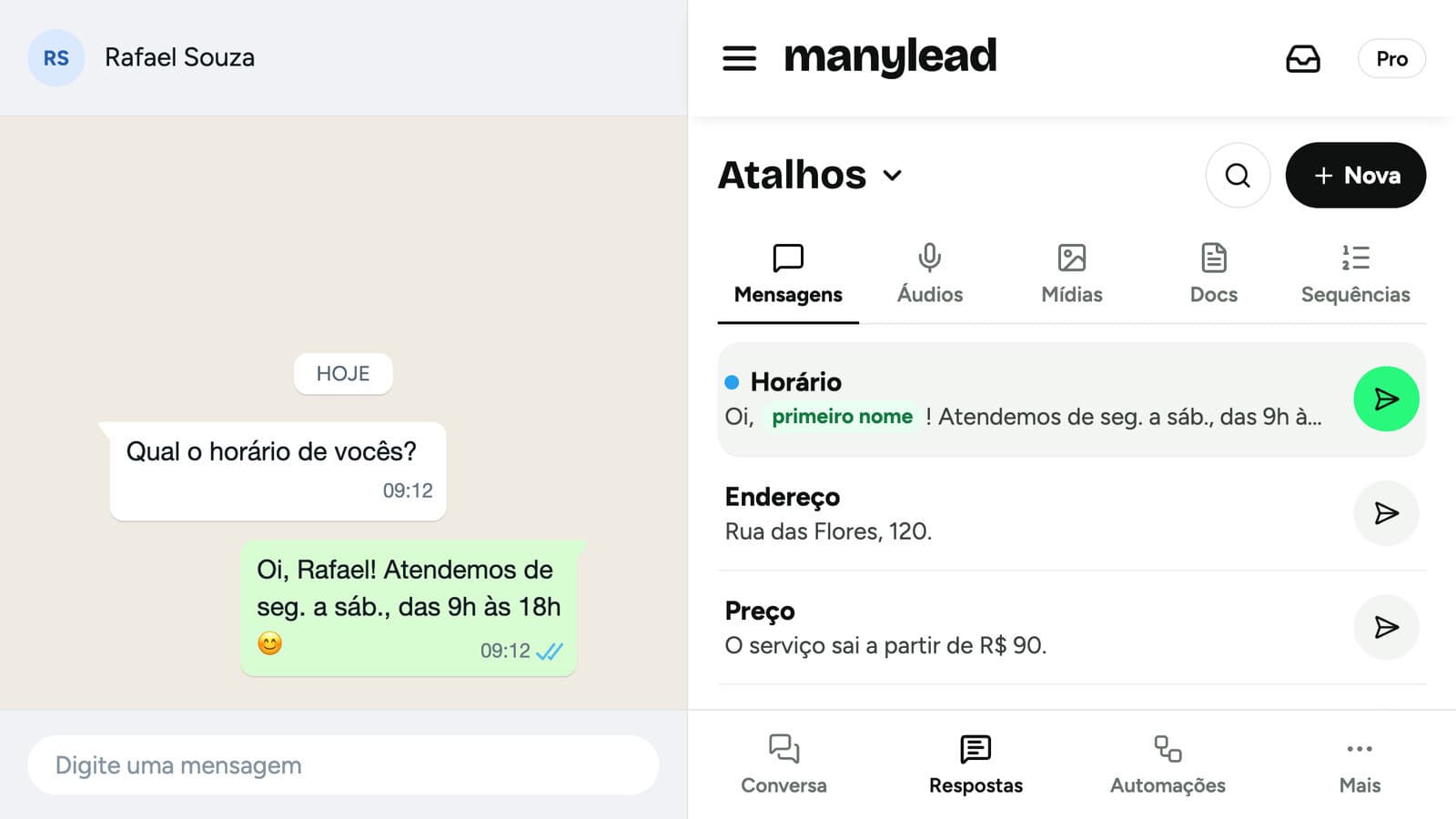
Para isso, as respostas prontas da Manylead funcionam como atalho de texto. Você salva a mensagem uma vez e, na conversa, escolhe e envia com dois cliques. A variável primeiro nome coloca o nome do cliente na mensagem na hora do envio.
Exemplo de resposta pronta para o horário:
Oi, [nome]! Atendemos de segunda a sexta, das 9h às 18h, e aos sábados até as 13h.
E para a forma de pagamento:
[nome], aceitamos cartão em até 3x e transferência. Qual prefere?
Dá para salvar também áudio, imagem e documento como resposta pronta, e montar fluxos que mandam uma sequência de mensagens quando o cliente escreve uma palavra-chave. Tudo isso funciona enquanto o WhatsApp Web estiver aberto.
Perguntas frequentes
Onde vejo todos os atalhos do WhatsApp Web? No menu do WhatsApp Web (os três pontinhos), em Atalhos do teclado.
Os atalhos funcionam no Mac? Sim. Troque Ctrl + Alt por Cmd + Ctrl.
Por que um atalho não funciona? Pode ser conflito com outro programa ou extensão que usa a mesma combinação, ou uma mudança do WhatsApp. Confira a lista atual no menu.
Dá para criar meus próprios atalhos? O WhatsApp Web não deixa criar novos atalhos de teclado. Para textos repetidos, use respostas prontas.
Leia também
- Como salvar respostas prontas no WhatsApp Web
- Como responder clientes mais rápido no WhatsApp
- Como organizar conversas no WhatsApp Web
- WhatsApp Web em dois computadores: como usar o mesmo número
A Manylead é uma extensão do navegador que coloca respostas prontas, automações, CRM e campanhas ao lado das suas conversas no WhatsApp Web, no número que você já usa. O plano Grátis não pede cartão.