Como ver e cancelar a fila de envio no WhatsApp?
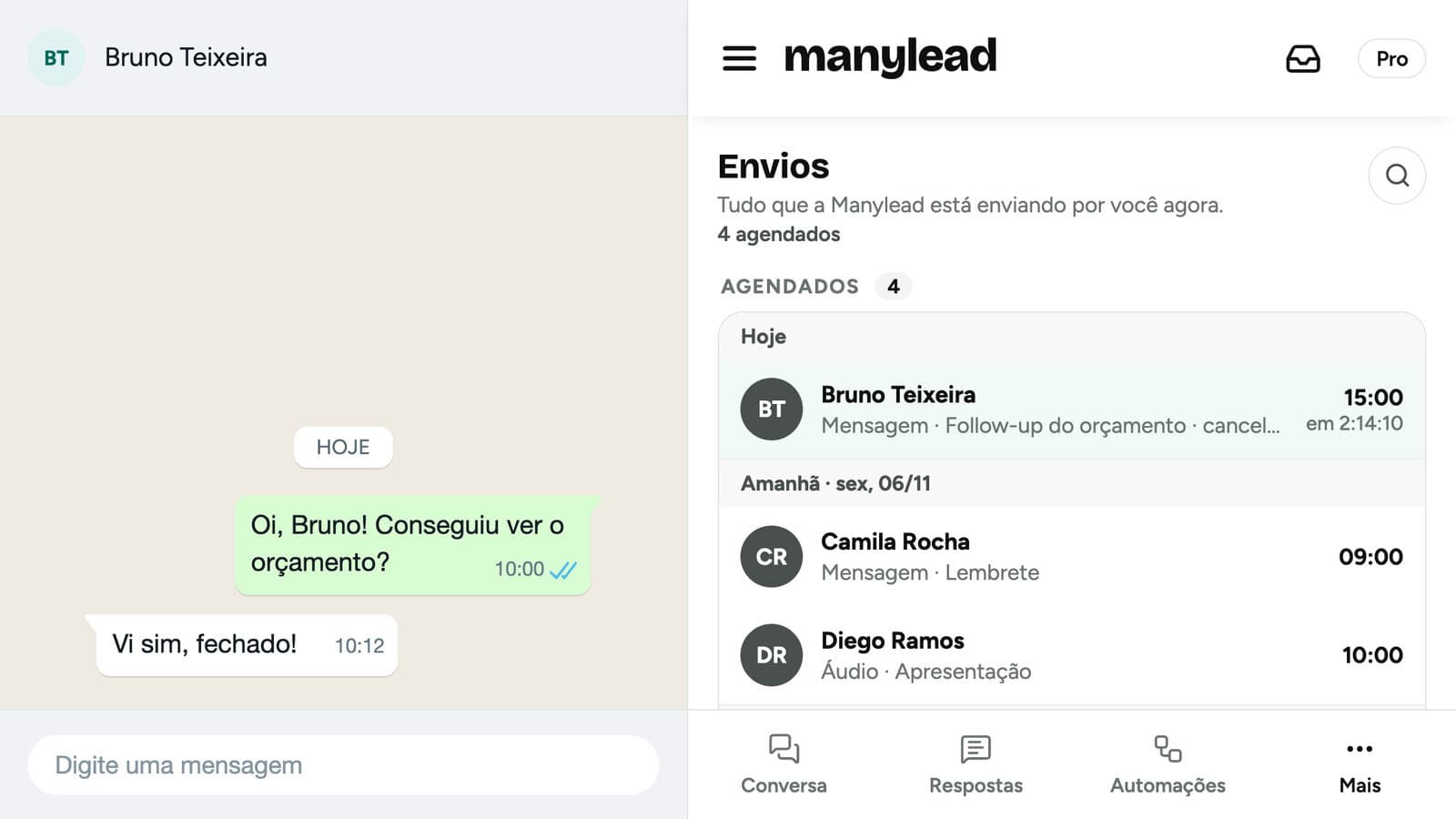
Resposta curta: na Manylead, abra Mais > Envios. Ali aparecem as Campanhas, os Fluxos e sequências rodando e os Agendados, com o próximo contato e o horário. Para tirar algo da fila, use Parar num fluxo ou campanha, Cancelar num agendamento, ou Parar todos.
Quando você agenda mensagens, liga fluxos e dispara campanhas, é fácil perder a conta do que vai sair. E às vezes o cliente já respondeu, mudou de ideia ou você errou o texto. A tela Envios junta tudo num lugar só.
Onde ver cada coisa
| O que | Onde aparece em Envios | Como tirar da fila |
|---|---|---|
| Mensagem agendada | Agendados, com dia e hora | Cancelar |
| Campanha | Campanhas, com quantos já foram | Parar |
| Fluxo ou sequência em andamento | Fluxos e sequências rodando, com o próximo passo | Parar |
| Tudo de uma vez | Parar todos |
👉 Veja tudo que a Manylead está enviando por você, num lugar só. Instalar a Manylead
Passo a passo
- Na Manylead, abra Mais > Envios.
- No topo, veja o resumo: quantos estão saindo agora, quantos fluxos em andamento e quantos agendados.
- Use Buscar contato (nome ou número) para achar um cliente específico.
- Nos Agendados, alterne entre Semana e Mês para ver o que sai em cada dia.
- Para cancelar, clique em Cancelar no agendamento e confirme em Cancelar este agendamento?.
- Para parar um fluxo, clique em Parar e confirme em Parar este fluxo?.
Cada fluxo mostra em que ponto está: próximo passo em quanto tempo, esperando resposta desde quando, ou sem resposta, segue em quanto tempo.
Na conversa do cliente
A ficha do contato (em Conversa) mostra as Mensagens agendadas e o fluxo rodando daquela pessoa, com Cancelar e Parar ali mesmo. Um agendamento marcado com cancela se ele responder antes sai da fila quando o cliente responde.
Dicas
- Confira os Envios antes de fechar o navegador. O que está na fila só sai com o WhatsApp Web aberto.
- Use "cancela se responder" nos agendamentos de cobrança e follow-up.
- Errou o texto de uma campanha? Pare na hora em Campanhas e corrija.
- Como agendar, em como agendar mensagem no WhatsApp Web. Campanhas, em disparo em massa no WhatsApp.
Perguntas frequentes
O que está na fila sai com o computador desligado?
Não. Envios, agendamentos e fluxos só rodam com o WhatsApp Web aberto no navegador.
Parar um fluxo apaga o fluxo?
Não. Só para aquela pessoa. O fluxo continua ligado para os próximos.
Cancelei sem querer. Dá para voltar?
Não. Agende de novo na conversa do cliente.
Quanto custa (preços de novembro de 2026)
| Plano | Preço |
|---|---|
| Grátis | R$ 0, sem cartão |
| Pro mensal | R$ 79,90 por mês |
| Pro anual | R$ 397 à vista ou 12x de R$ 38,15 |
| Número extra | +R$ 30 por mês (mensal) ou +R$ 150 por ano (anual) |
O Grátis tem limites por dia: 20 envios (mensagens, áudios, mídias e documentos), 1 fluxo ligado, CRM com 1 quadro de 3 etapas e 1 campanha por dia para até 20 contatos. Etiquetas e o bloco de Condição dos fluxos são do Pro.
Leia também
- Como agendar mensagem no WhatsApp Web
- Disparo em massa no WhatsApp
- Como fazer follow-up automático no WhatsApp
A Manylead é uma extensão do navegador que coloca respostas prontas, automações, CRM e campanhas ao lado das suas conversas no WhatsApp Web, no número que você já usa. O plano Grátis não pede cartão.