Combinou de chamar o cliente amanhã e tem medo de esquecer? Deixe a mensagem agendada agora e ela sai no horário certo.
Passo 1: Abrir o agendamento
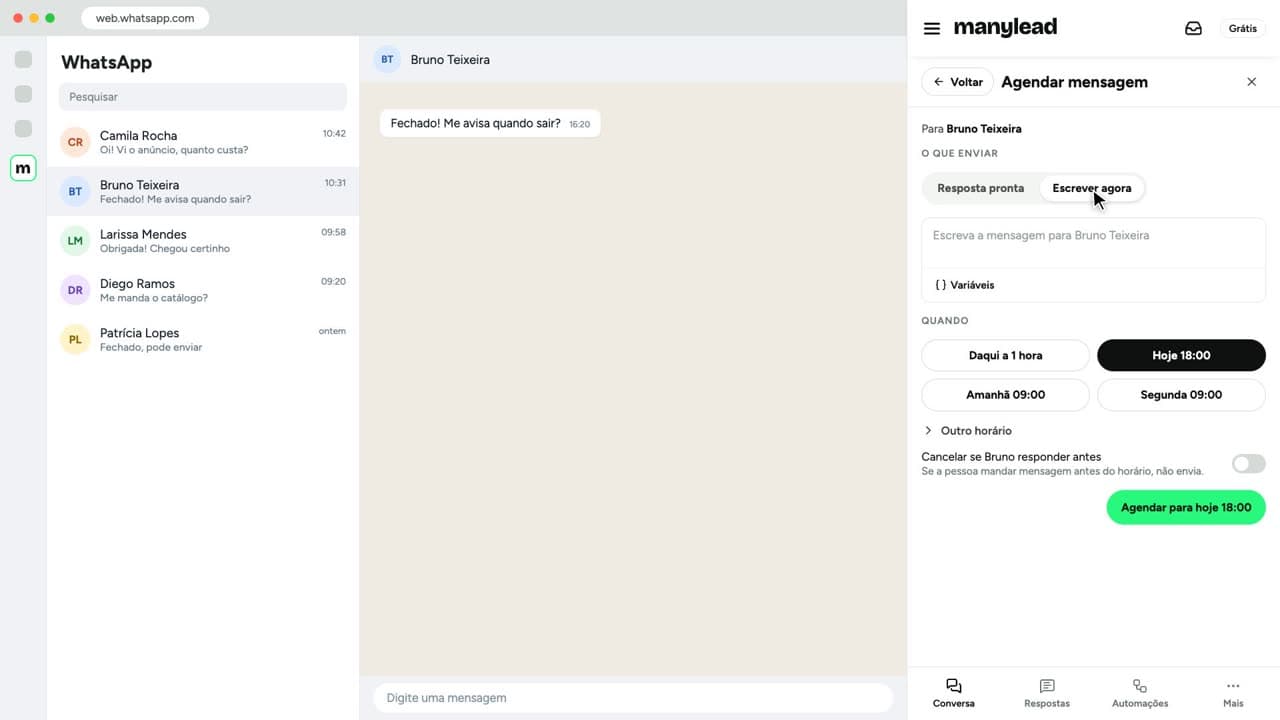
Na conversa do cliente, na aba Conversa, clique em Agendar. Escolha uma resposta pronta, tipo o follow-up, ou escreva uma mensagem nova só pra esse cliente.
Passo 2: Escrever uma mensagem pontual
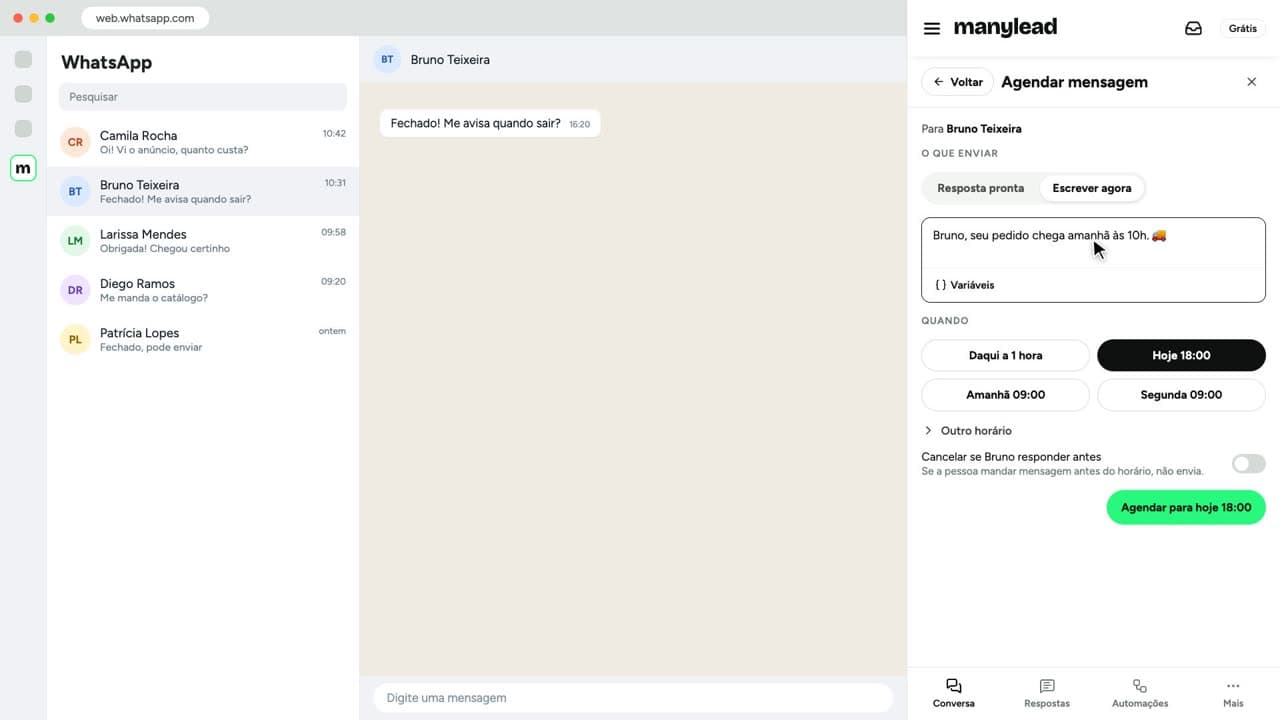
A opção de escrever agora é pra mensagens que não vale salvar, tipo “Bruno, seu pedido chega amanhã às dez”. Ela vai só dessa vez e não fica nas suas respostas.
Passo 3: Escolher quando
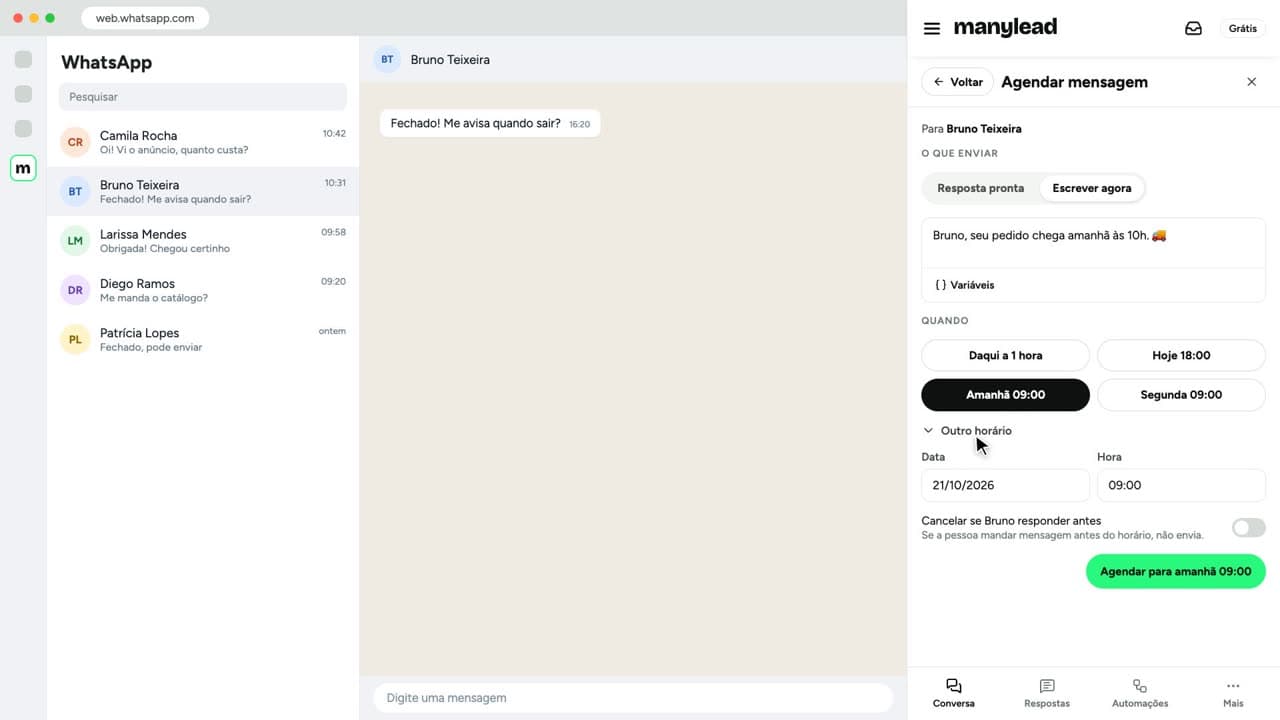
Escolha daqui a uma hora, hoje, amanhã, ou outro dia e horário.
Passo 4: Cancelar se ele responder antes
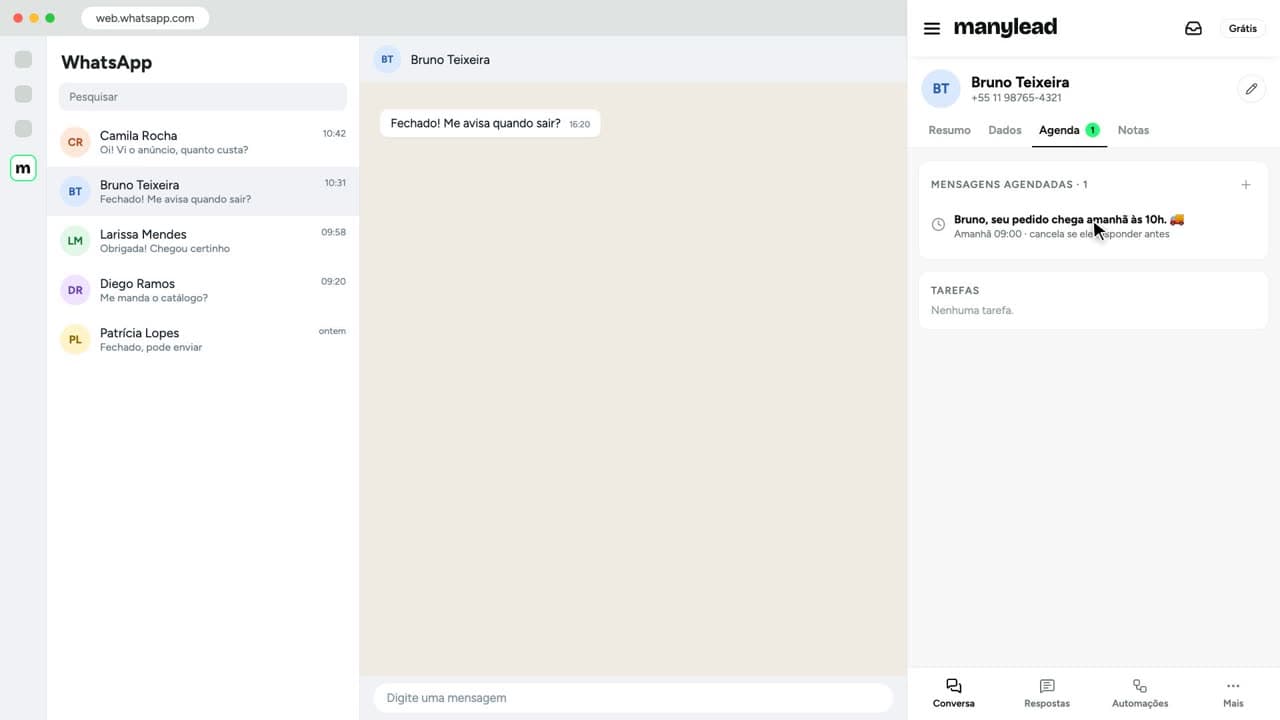
Com cancelar se ele responder antes, se o cliente te chamar antes do horário, a mensagem não sai.
Mensagens pra agendar
RetornoOi, {primeiro nome}! Conseguiu pensar no orçamento? Fico à disposição.
Entrega{primeiro nome}, seu pedido sai hoje e chega amanhã até as 18h.
Lembrete de horárioOi, {primeiro nome}! Passando pra lembrar do seu horário amanhã às 10h.
CobrançaOi, {primeiro nome}! Seu boleto vence hoje. Se precisar do Pix, é só me pedir.
Dicas
- A mensagem fica em Mensagens agendadas e dá pra cancelar quando quiser.
- Os agendamentos de todos os clientes ficam em Mais → Envios.
Perguntas comuns
A mensagem sai com o computador desligado?
Não. Deixe o WhatsApp Web aberto, porque é por ele que a mensagem sai.
Funciona no WhatsApp Business?
Sim. Funciona no WhatsApp normal e no Business, no número que você já usa.
Próximo tutorial
 Tutorial 8 · 1:41Ficha do cliente →Dados, anotações e etiquetas na conversa.