O cliente volta depois de uma semana e você não lembra o que ele pediu? Na aba Conversa, tudo sobre ele fica do lado da conversa, e a ficha troca junto quando você muda de conversa.
Passo 1: Abrir a ficha
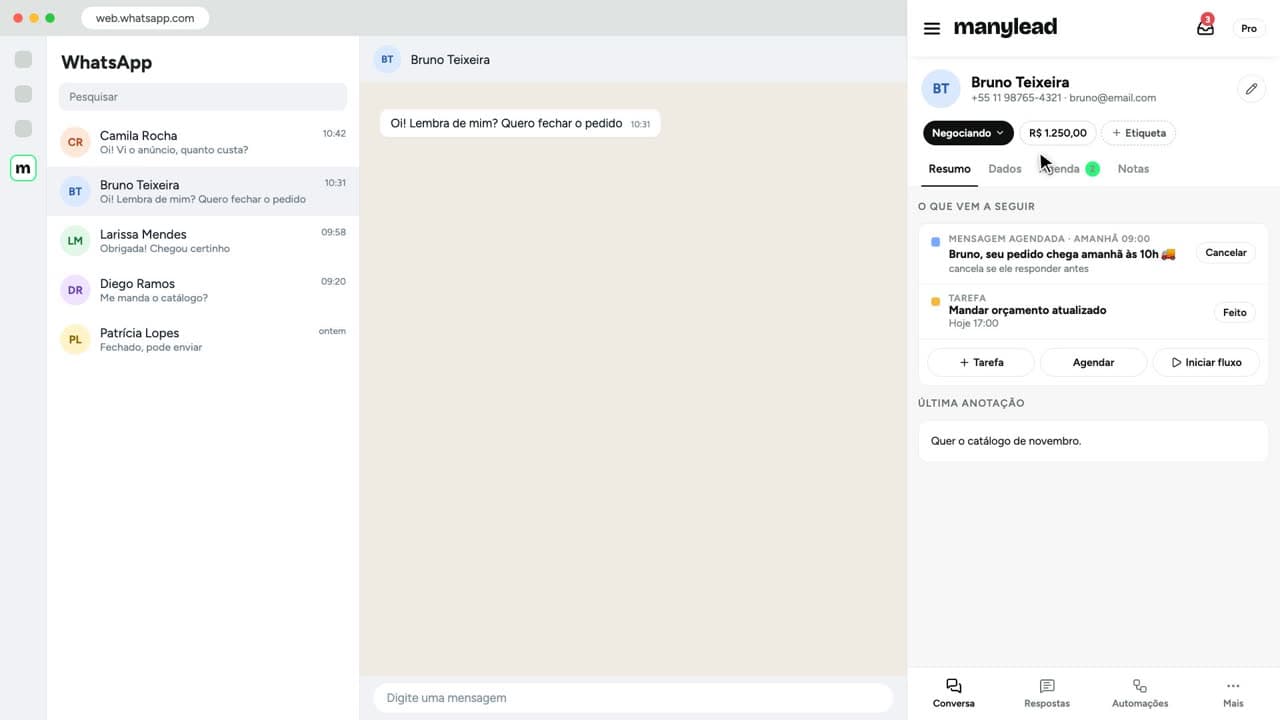
Clique em Conversa, embaixo no painel. Aparece a ficha de quem está com a conversa aberta: nome, telefone, a etapa da venda e quanto vale o negócio.
Passo 2: Marcar com etiquetas
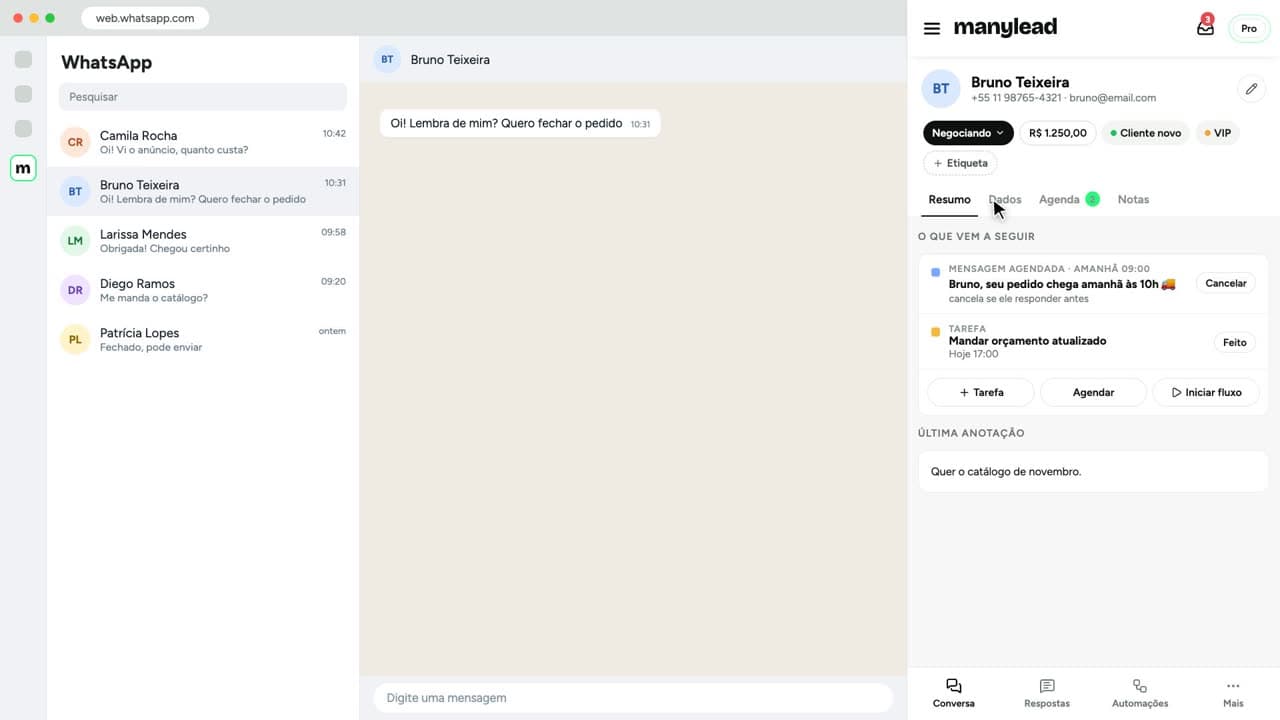
Marque o cliente do seu jeito, tipo VIP, cliente novo ou indicação. Se a etiqueta não existir, ela é criada na hora. Etiquetas fazem parte do plano Pro.
Passo 3: Ver o que vem a seguir
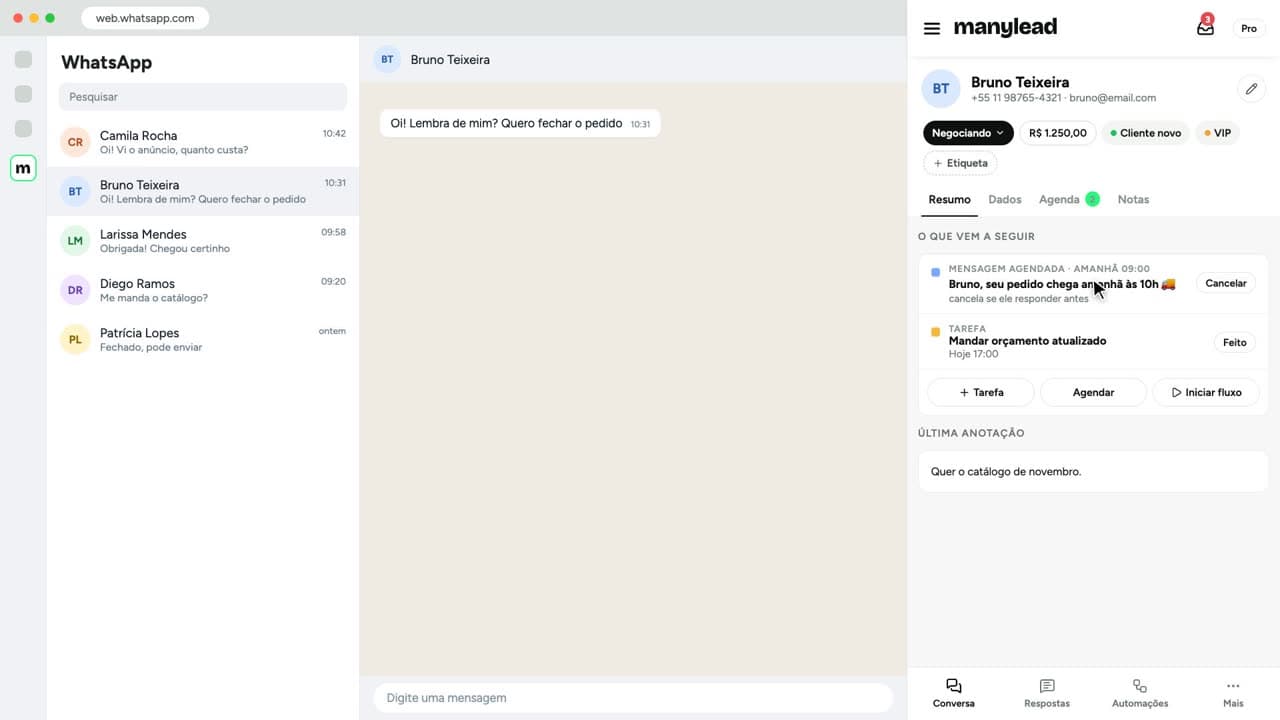
No Resumo, você vê a próxima mensagem agendada, tarefa ou fluxo rodando. Dali mesmo dá pra criar uma tarefa, agendar uma mensagem ou iniciar um fluxo.
Passo 4: Anotar e lembrar
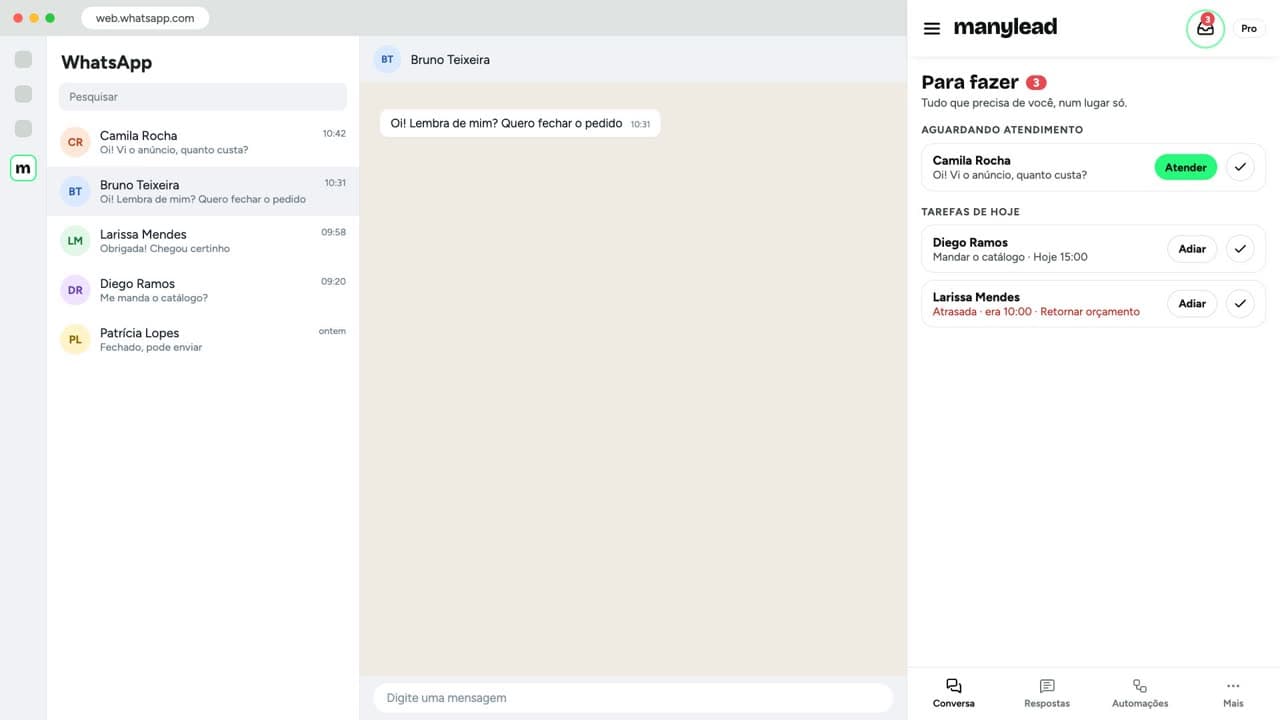
Em Notas, escreva o que não pode esquecer, como “pediu orçamento pra 50 unidades”. A tarefa é um lembrete pra você, como “ligar pro Bruno na sexta”.
O que anotar em cada ramo
Dicas
- Na aba Dados ficam e-mail, empresa, de onde o cliente veio e os interesses dele.
Perguntas comuns
O cliente vê as minhas notas?
Não. Notas e tarefas são só pra você, o cliente não recebe nada.
Funciona no WhatsApp Business?
Sim. Funciona no WhatsApp normal e no Business, no número que você já usa.
Próximo tutorial
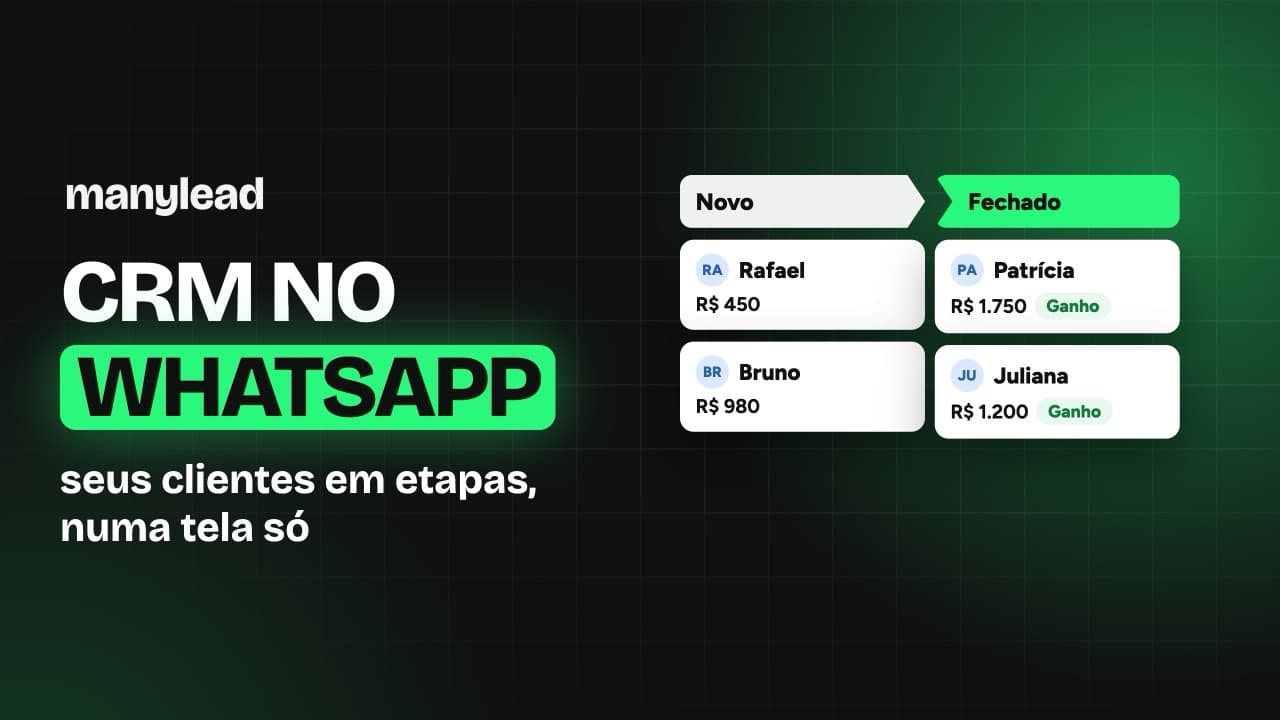 Tutorial 9 · 1:03CRM: quadro e etapas →Cada cliente na etapa da venda.