Aquele áudio que você grava toda hora explicando a mesma coisa pode ser gravado uma vez só e mandado sempre que precisar. E o cliente recebe como se você tivesse acabado de gravar.
Passo 1: Criar o áudio
No painel, na aba Áudios, clique em Áudio e escolha Gravar agora. Se já tiver o áudio pronto no computador, dá pra usar o arquivo.
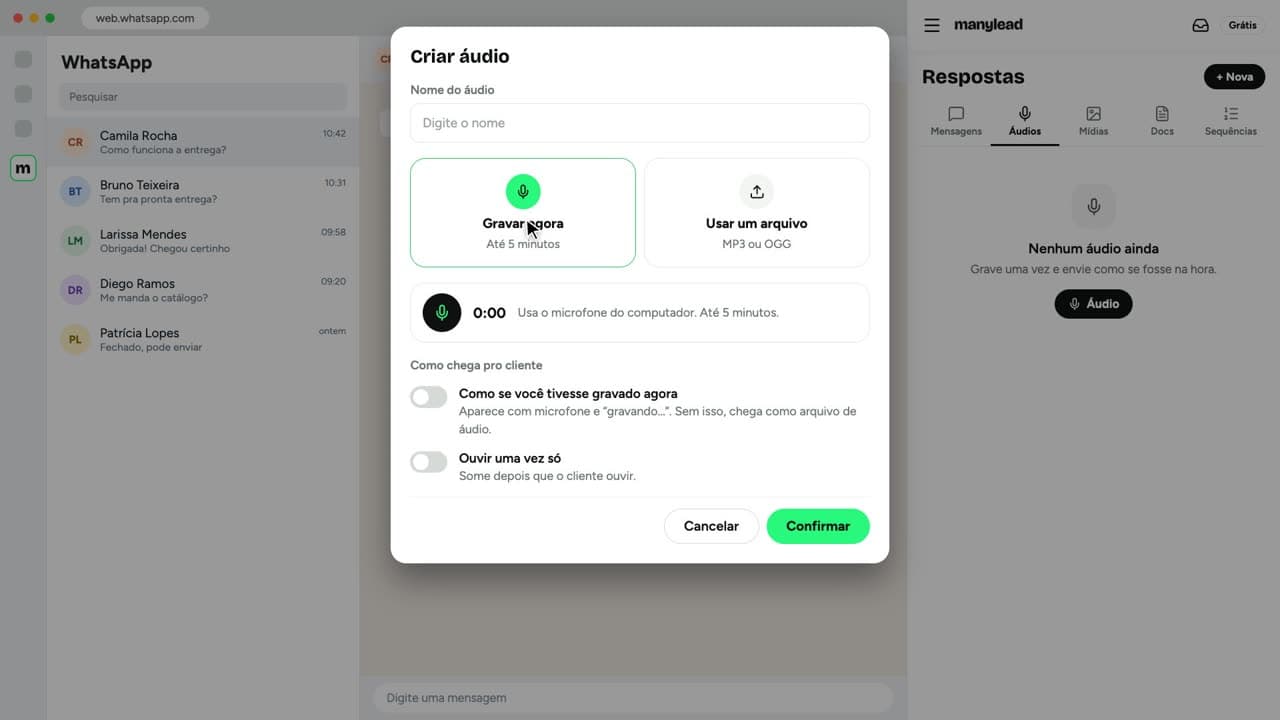
Passo 2: Gravar e dar um nome
Grave pelo microfone do computador, do jeito que você já fala com o cliente, e dê um nome, tipo Apresentação.
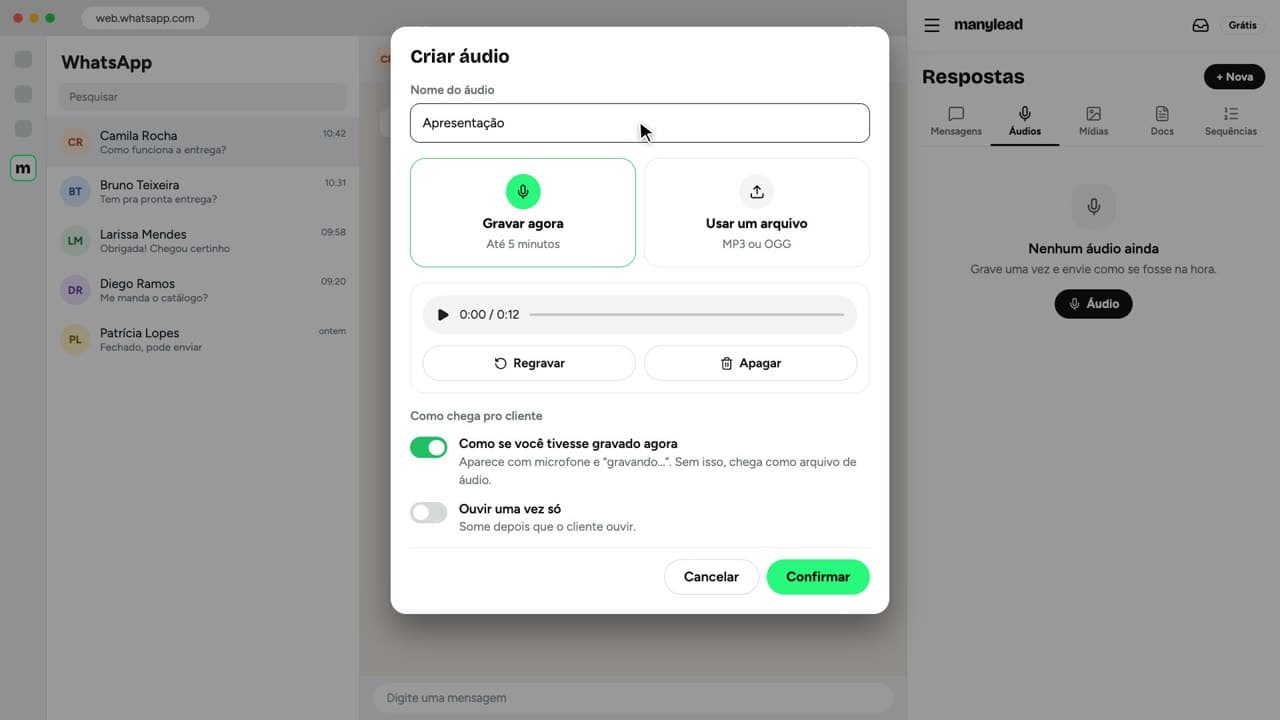
Passo 3: Deixar como se fosse gravado agora
Com a opção como se você tivesse gravado agora ligada, o cliente vê “gravando…” e recebe com o microfone, igual a um áudio normal.
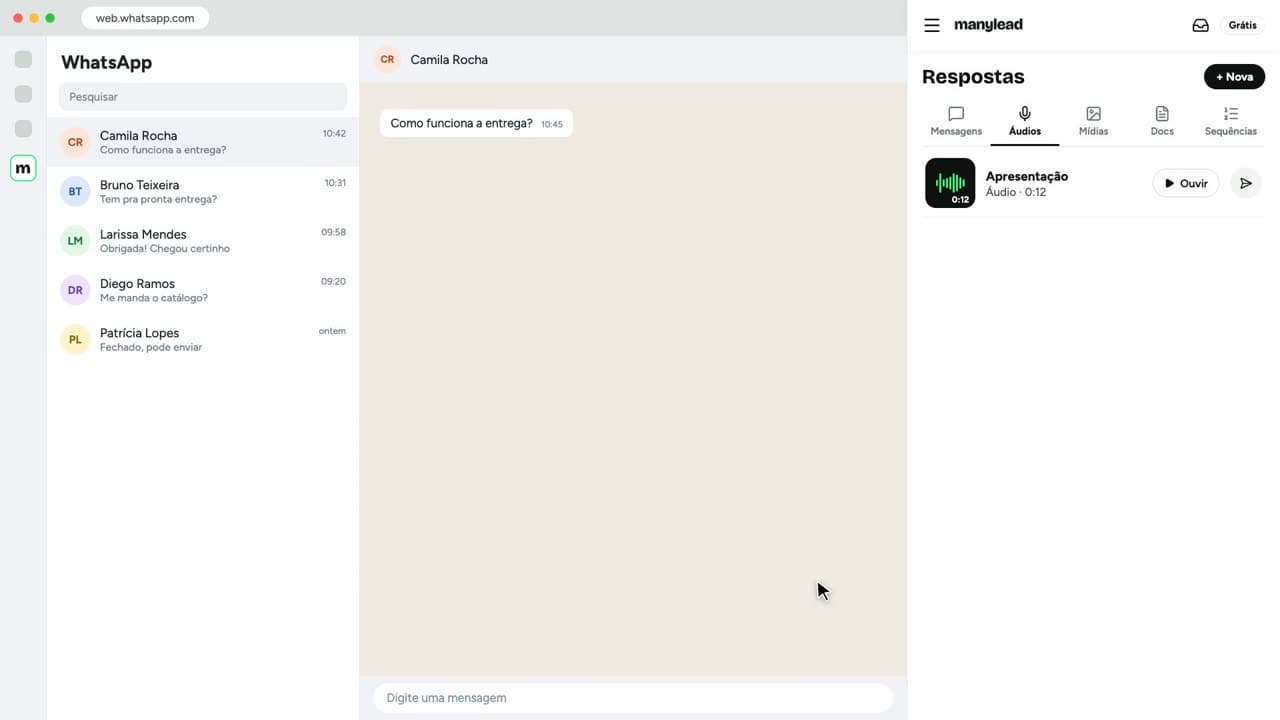
Passo 4: Enviar
Quando o cliente pedir, clique em enviar. Aparece “gravando…” e o áudio chega como se você tivesse acabado de gravar.
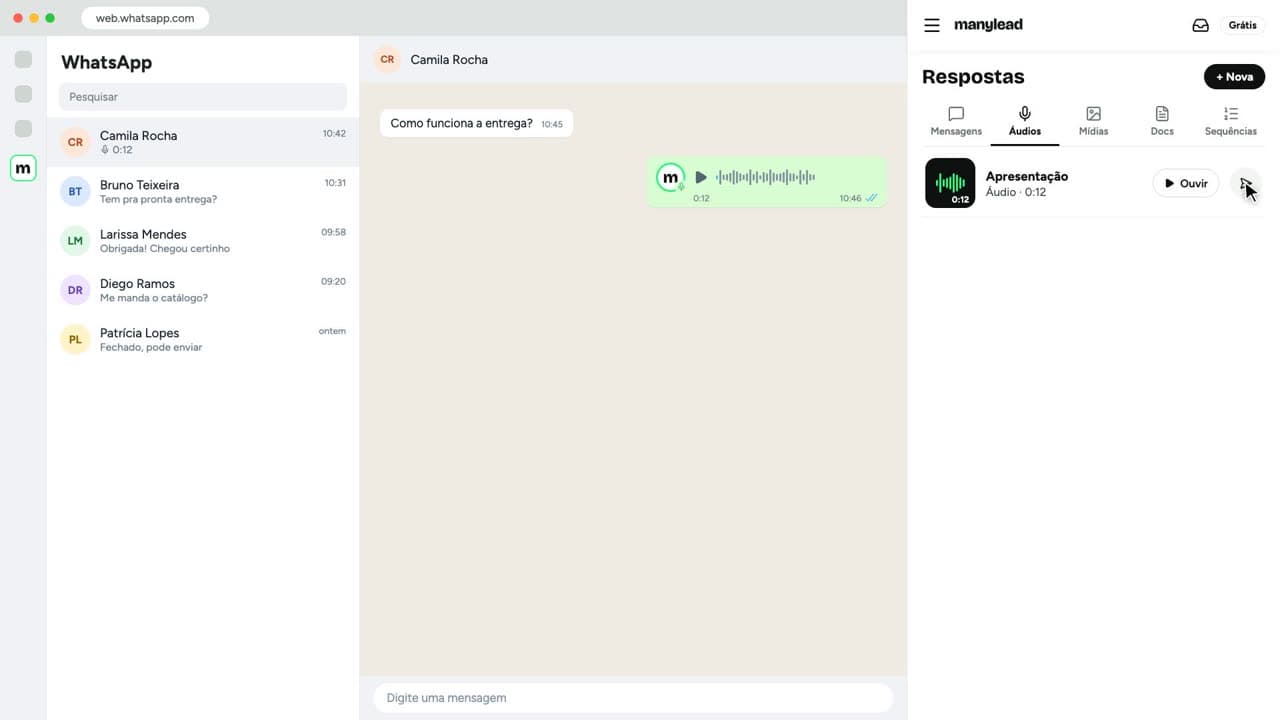
Áudios que valem a pena gravar
Perguntas comuns
Posso usar um áudio que já tenho no computador?
Sim. Na criação do áudio, em vez de gravar agora, escolha o arquivo.
Funciona no WhatsApp Business?
Sim. Funciona no WhatsApp normal e no Business, no número que você já usa.
Funciona com o computador desligado?
Não. A Manylead trabalha com o WhatsApp Web aberto no navegador do computador.
Próximo tutorial
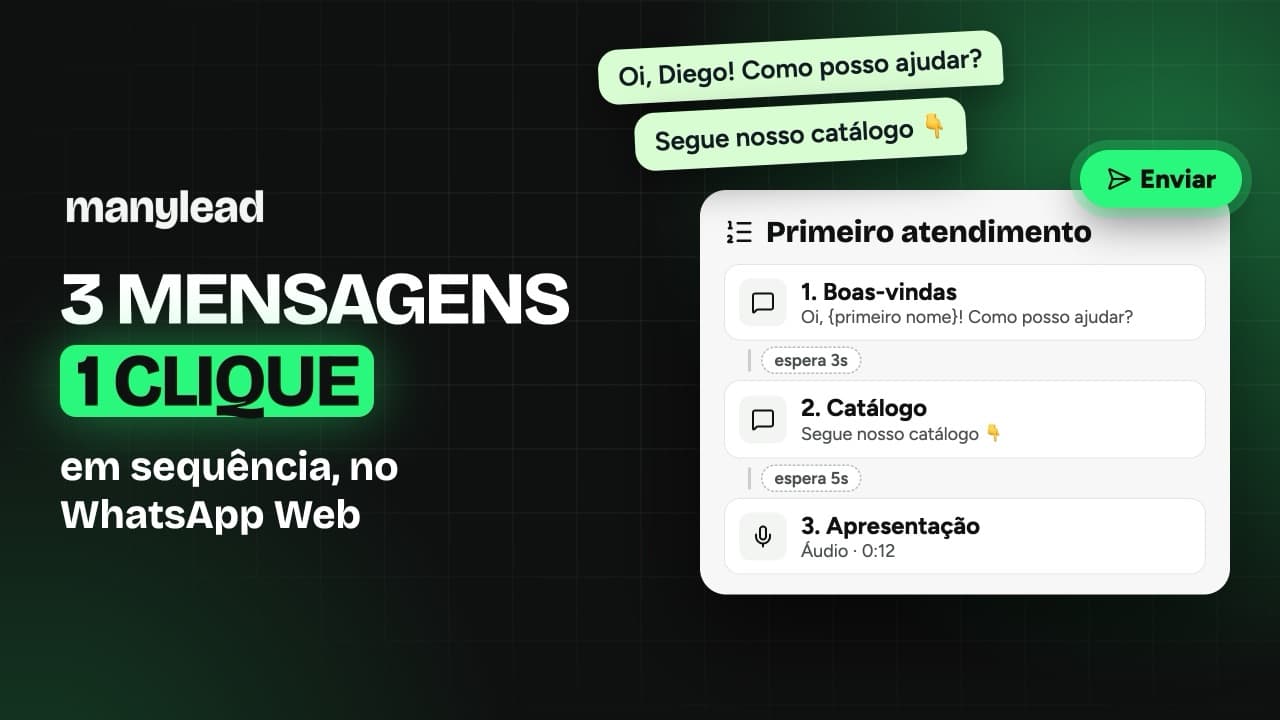 Tutorial 4 · 1:00Sequência de mensagens →A conversa de venda inteira num clique.