Em vez de digitar, o cliente toca num botão: quero comprar, ver catálogo ou falar com atendente. Dá pra colocar botões em qualquer resposta pronta.
Passo 1: Adicionar o botão
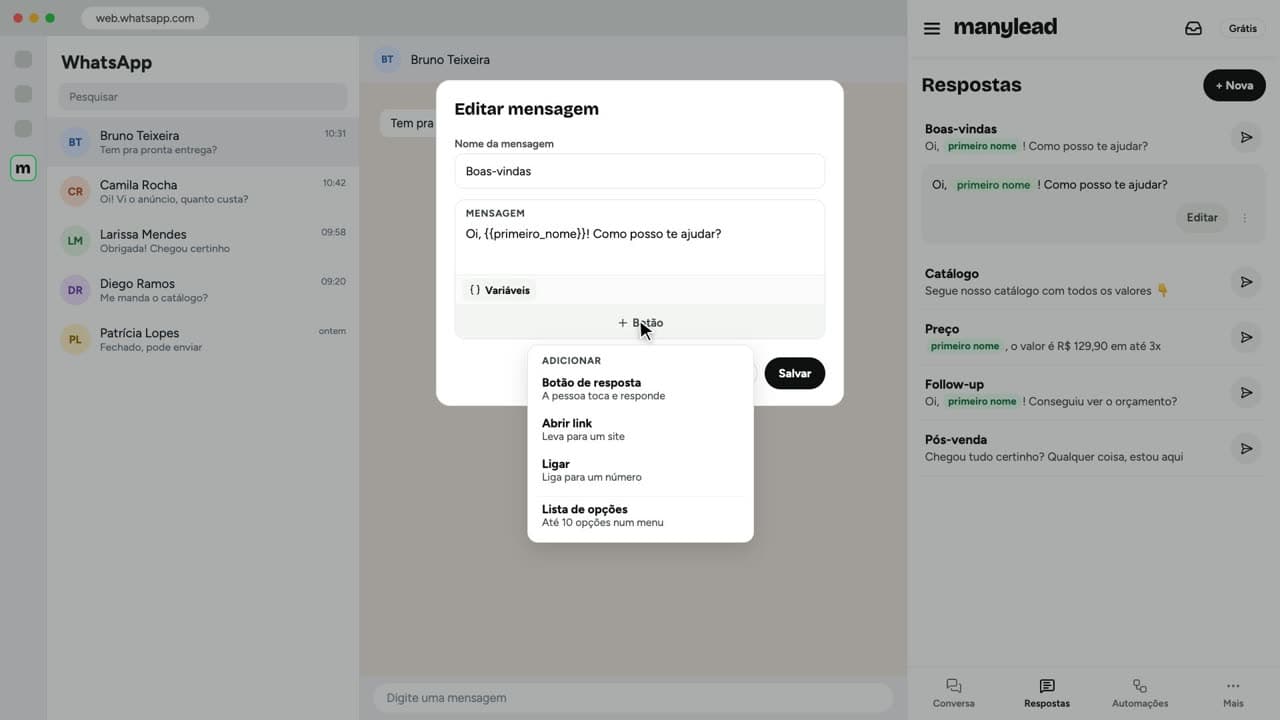
Em Respostas, abra a mensagem e clique em + Botão. Aparecem as opções: botão de resposta, abrir link, ligar ou lista de opções.
Passo 2: Botão de resposta
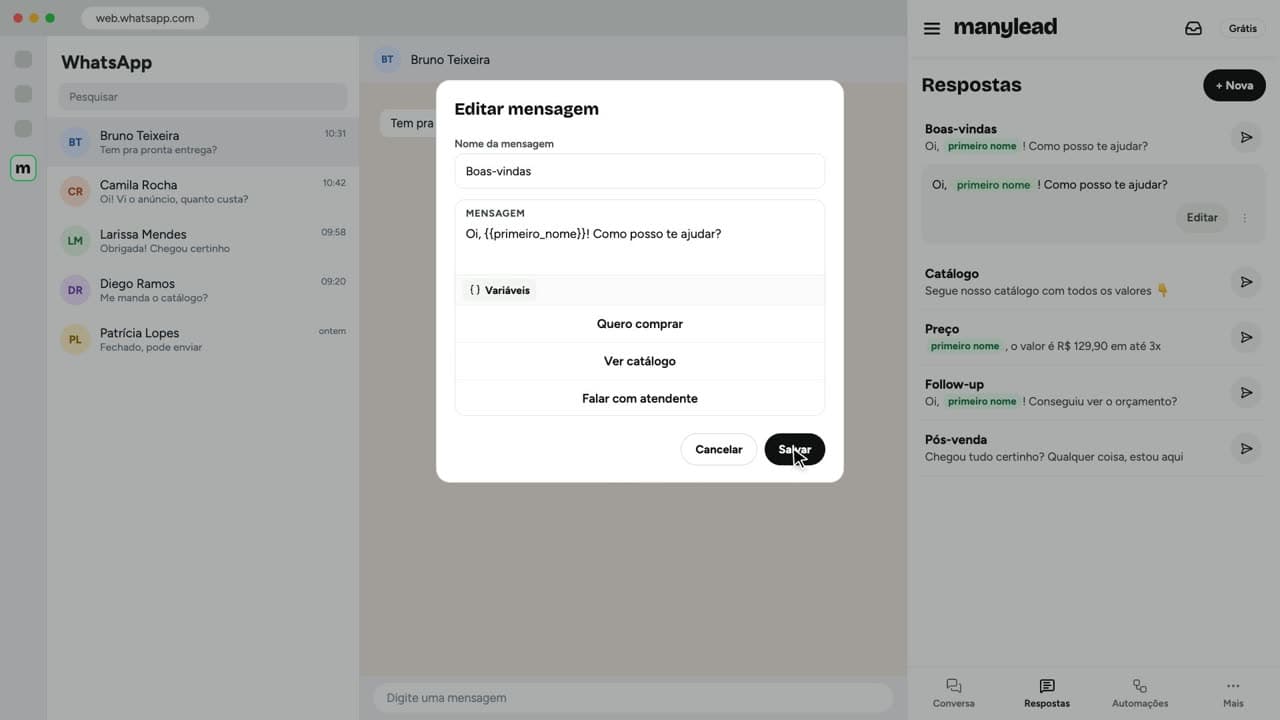
É o mais usado. Escreva o texto, tipo quero comprar, e coloque até três. Pra mais opções, a lista junta até dez num menu.
Passo 3: Usar a escolha do cliente
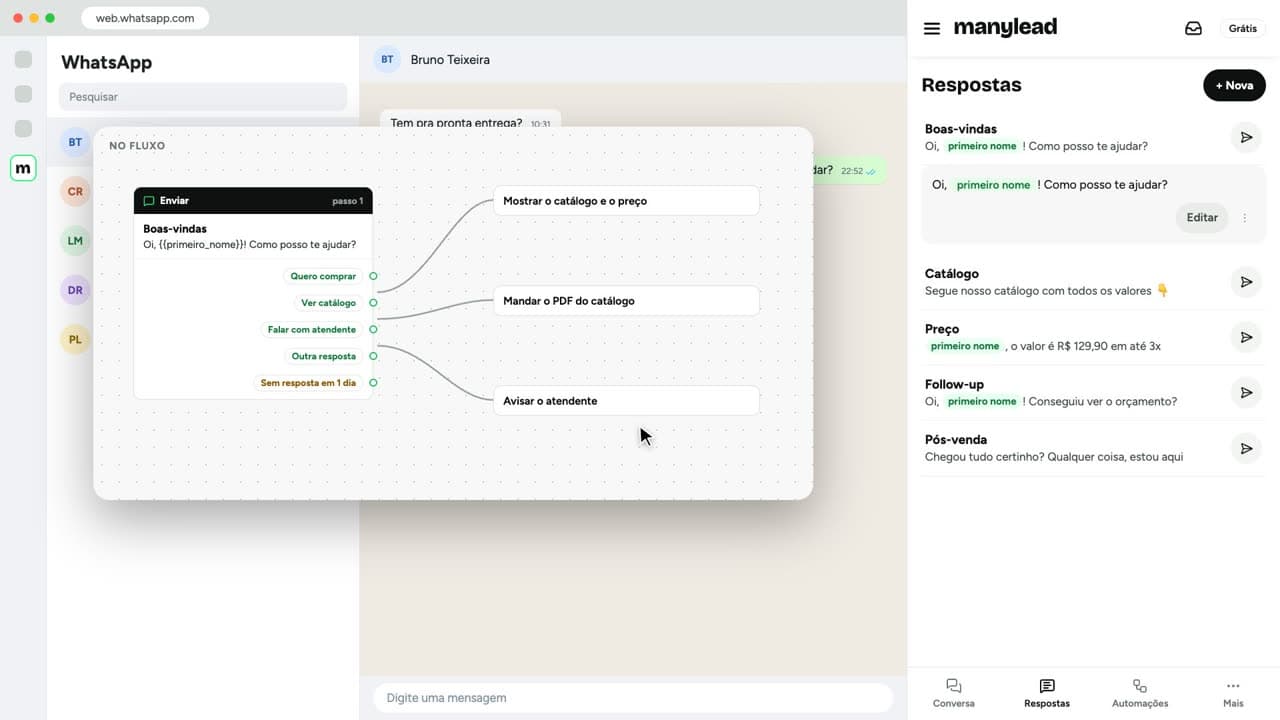
Quando o cliente toca, a resposta chega como uma mensagem normal. Dentro de um fluxo, cada botão vira um caminho diferente.
Passo 4: Onde cada botão aparece
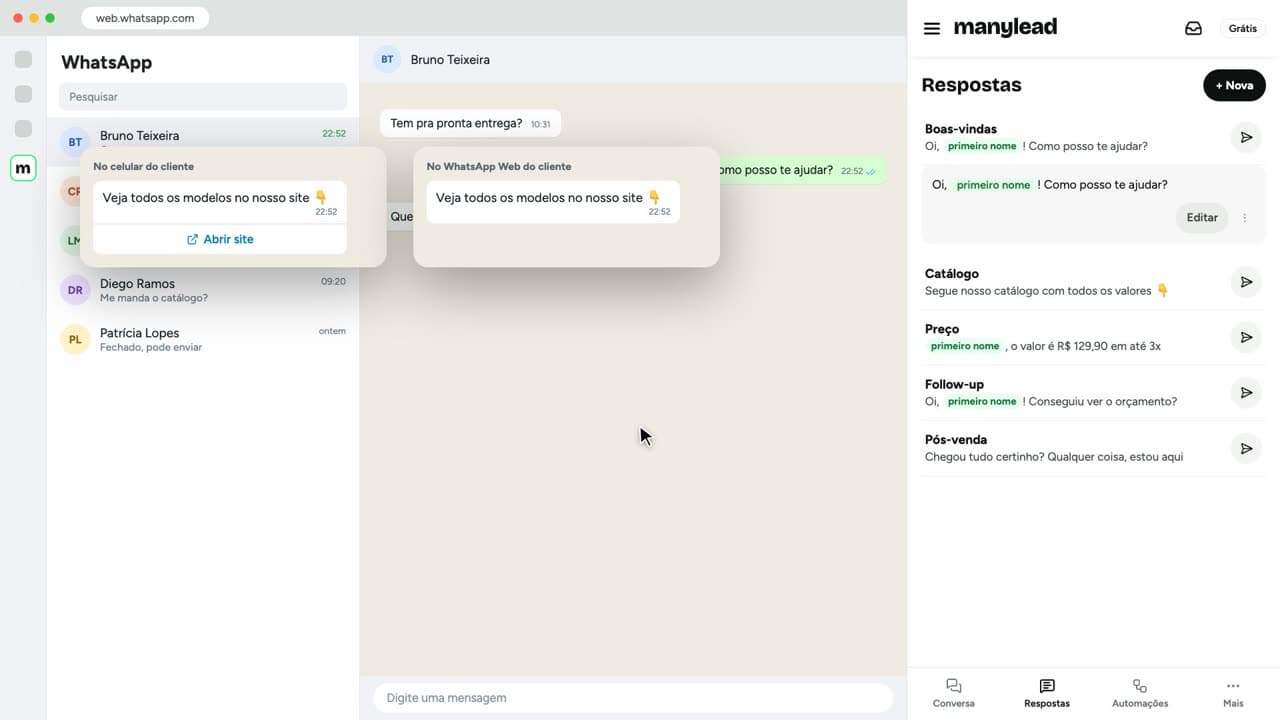
Abrir link e ligar aparecem no celular do cliente. No WhatsApp Web dele, aparece só o texto da mensagem.
Botões por ramo
Perguntas comuns
Quantos botões posso colocar?
Até três botões de resposta. A lista de opções junta até dez.
Funciona no WhatsApp Business?
Sim. Funciona no WhatsApp normal e no Business, no número que você já usa.
Próximo tutorial
 Tutorial 16 · 1:04Fila de atendimento →Quem está esperando resposta.