Quem só perguntou o preço, quem pediu orçamento, quem já fechou: com o quadro do CRM, você vê em que pé está cada cliente, numa tela só.
Passo 1: Abrir o quadro
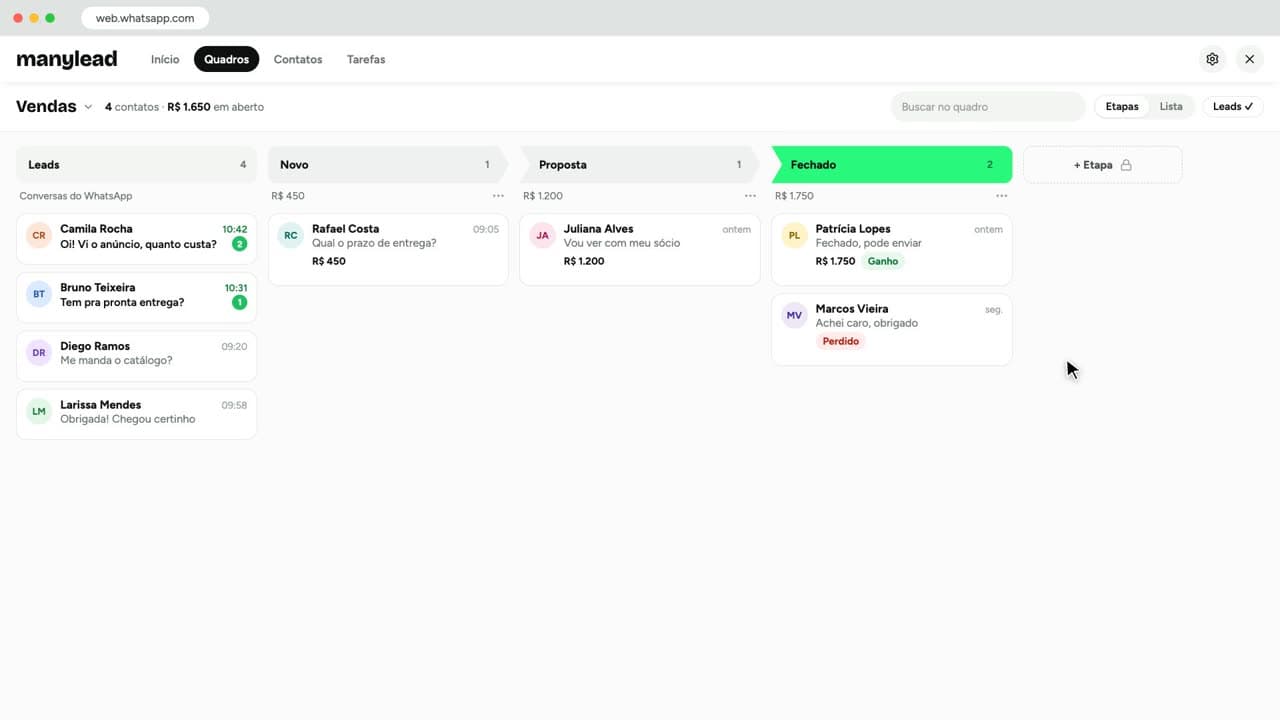
Vá em Mais e clique em CRM. O quadro abre por cima do WhatsApp, e cada coluna é uma etapa da venda, tipo Novo, Proposta e Fechado.
Passo 2: Puxar as conversas
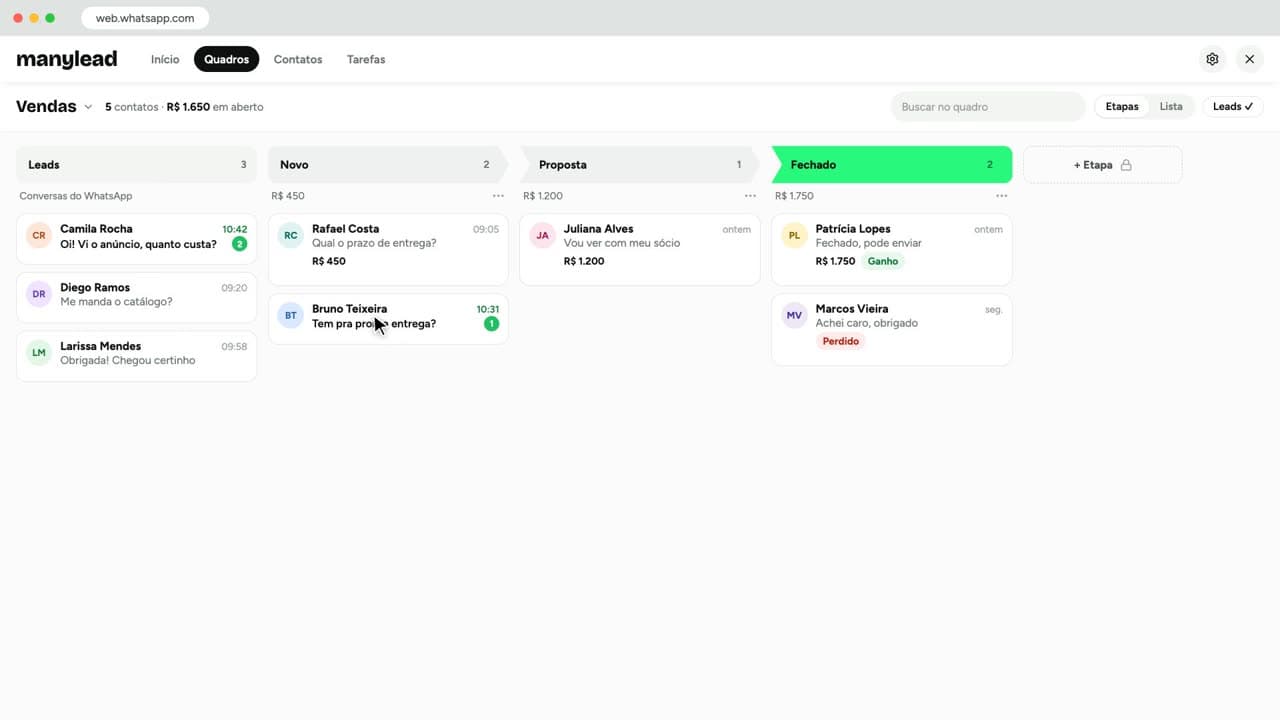
A primeira coluna, Leads, são as suas conversas do WhatsApp. Arraste o cliente pra etapa certa e ele entra no quadro.
Passo 3: Avançar o cliente
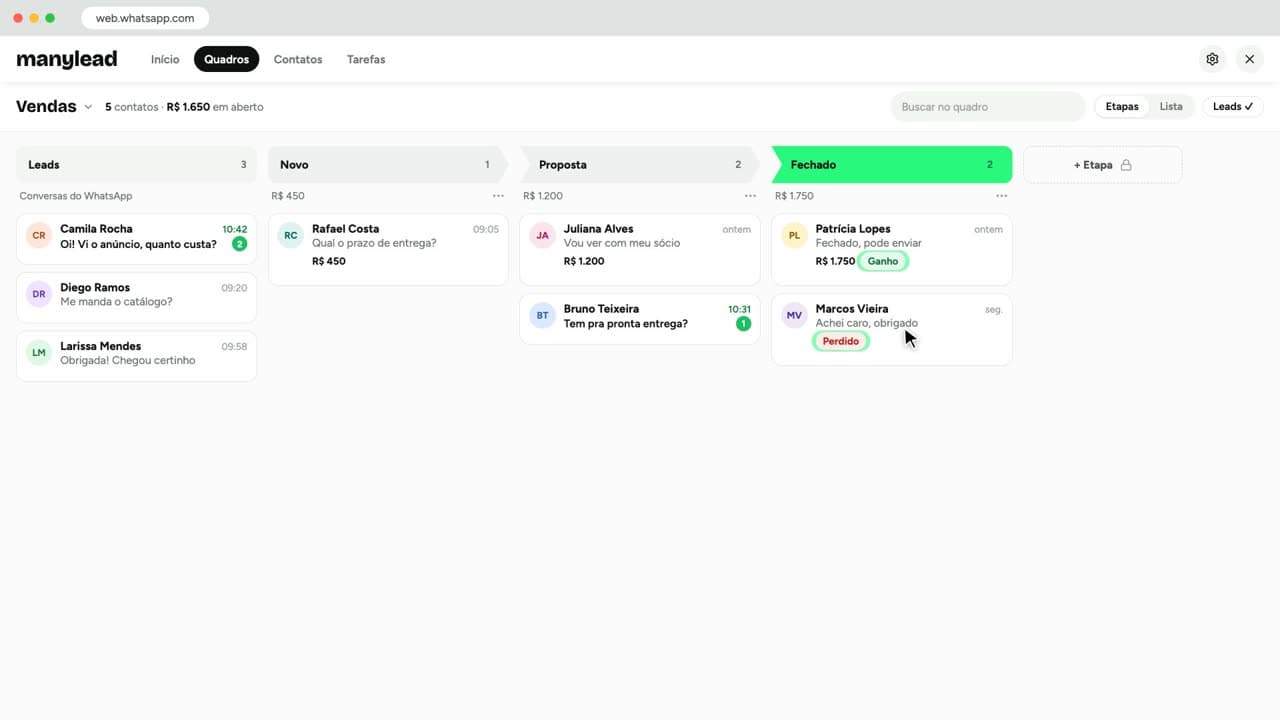
Quando o cliente avança, arraste pra próxima etapa. No cartão aparece o valor do negócio e se ele foi ganho ou perdido.
Passo 4: Ajustar as etapas
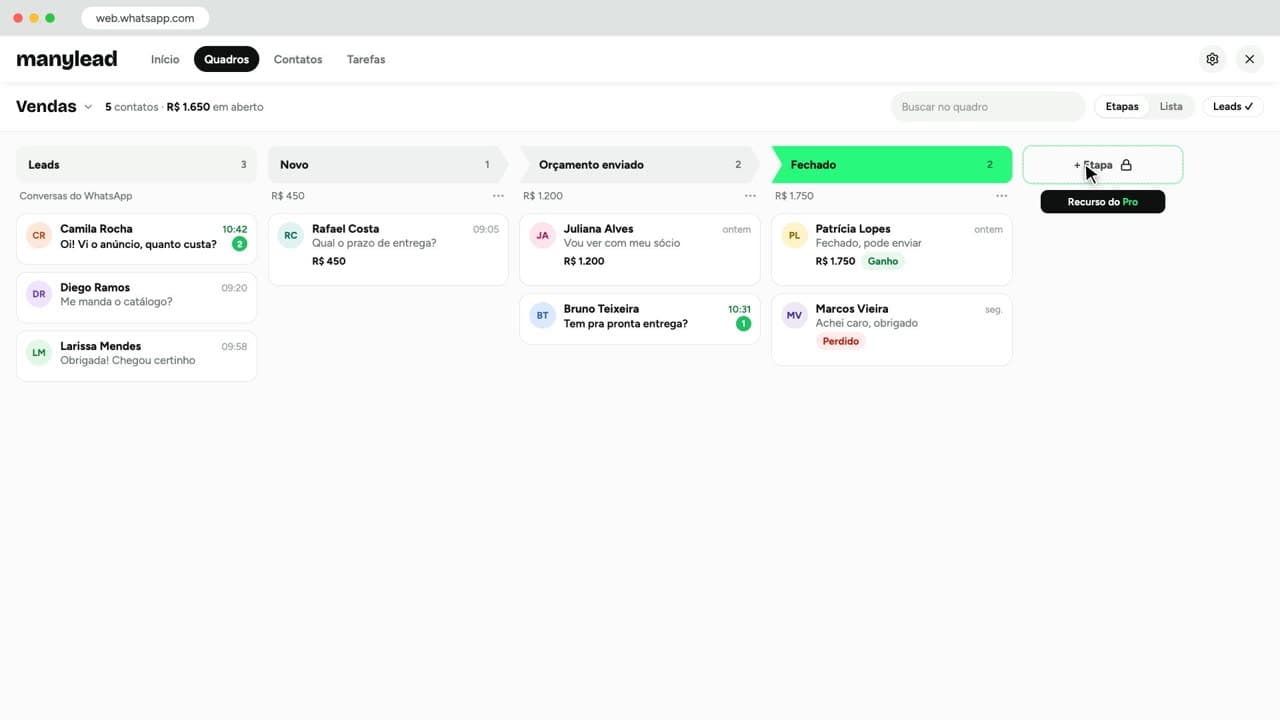
As etapas são suas: renomeie, crie ou exclua do jeito que você vende. No plano Grátis, você tem um quadro com até três etapas.
Etapas por ramo
LojaNovo → Orçamento enviado → Pagou → Entregue.
SalãoInteressada → Horário marcado → Atendida → Voltou.
CorretorLead → Visita marcada → Proposta → Fechado.
ServiçoContato → Orçamento → Aprovado → Concluído.
Perguntas comuns
Quantas etapas tem no Grátis?
Um quadro com até três etapas.
Funciona no WhatsApp Business?
Sim. Funciona no WhatsApp normal e no Business, no número que você já usa.
Próximo tutorial
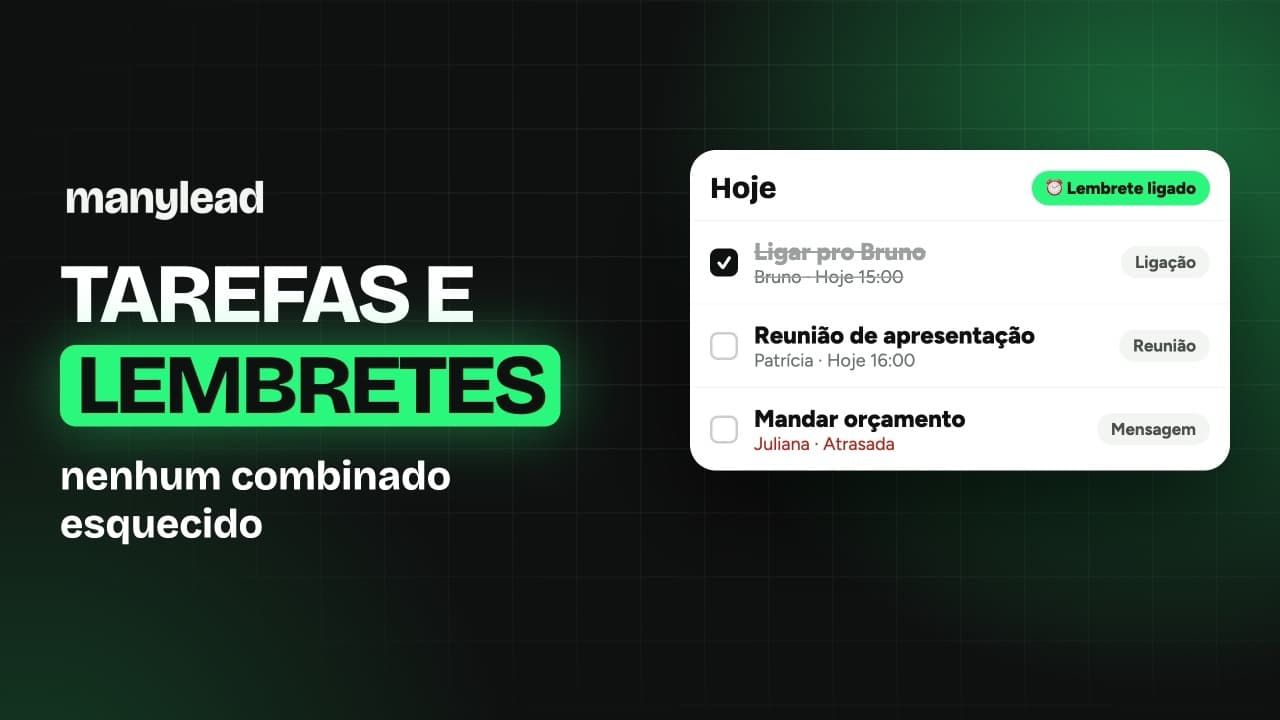 Tutorial 10 · 1:00Tarefas e lembretes →Nenhum combinado esquecido.