O cliente pediu orçamento, você mandou e ele sumiu. Em vez de lembrar de chamar de novo, o follow-up sai automaticamente se ele não responder.
Passo 1: Criar pelo modelo
Em Automações, clique em Novo e escolha Follow-up se não responder. O fluxo já abre montado: enviar, esperar resposta e enviar de novo.
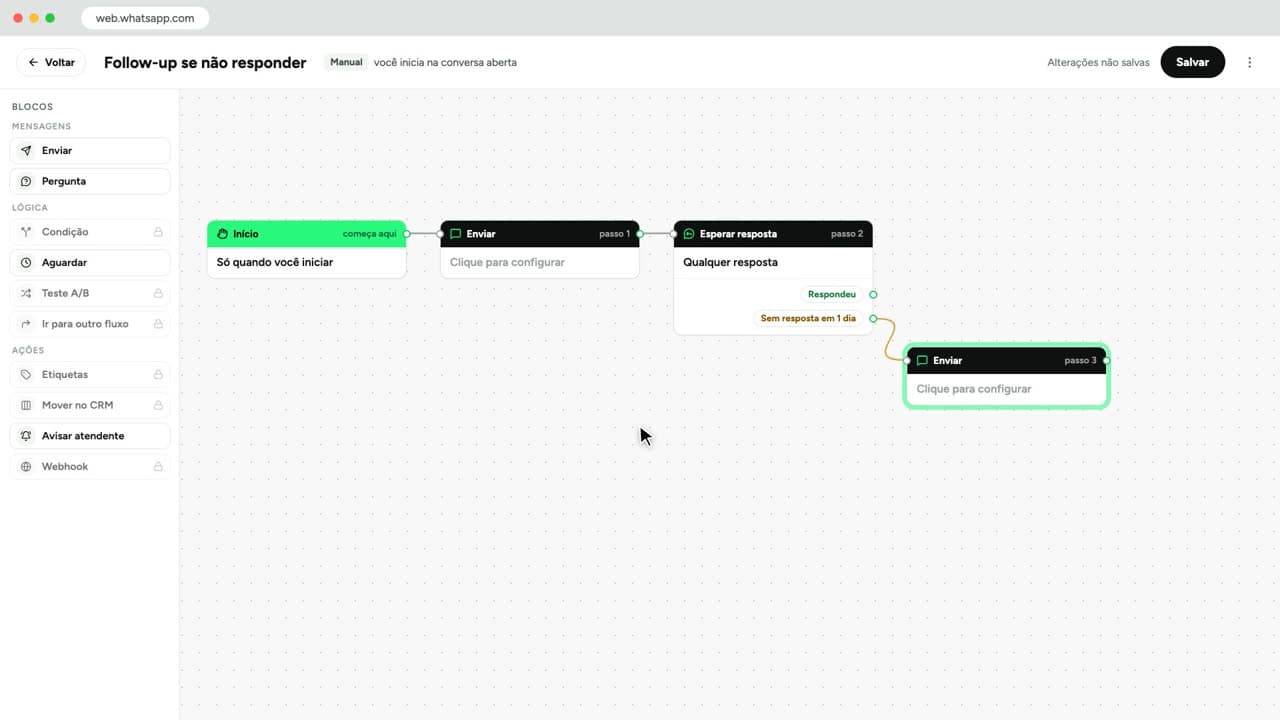
Passo 2: Escolher as mensagens
Em cada bloco Enviar, escolha a mensagem. No primeiro, o orçamento. No segundo, um lembrete, tipo “conseguiu ver o orçamento?”.
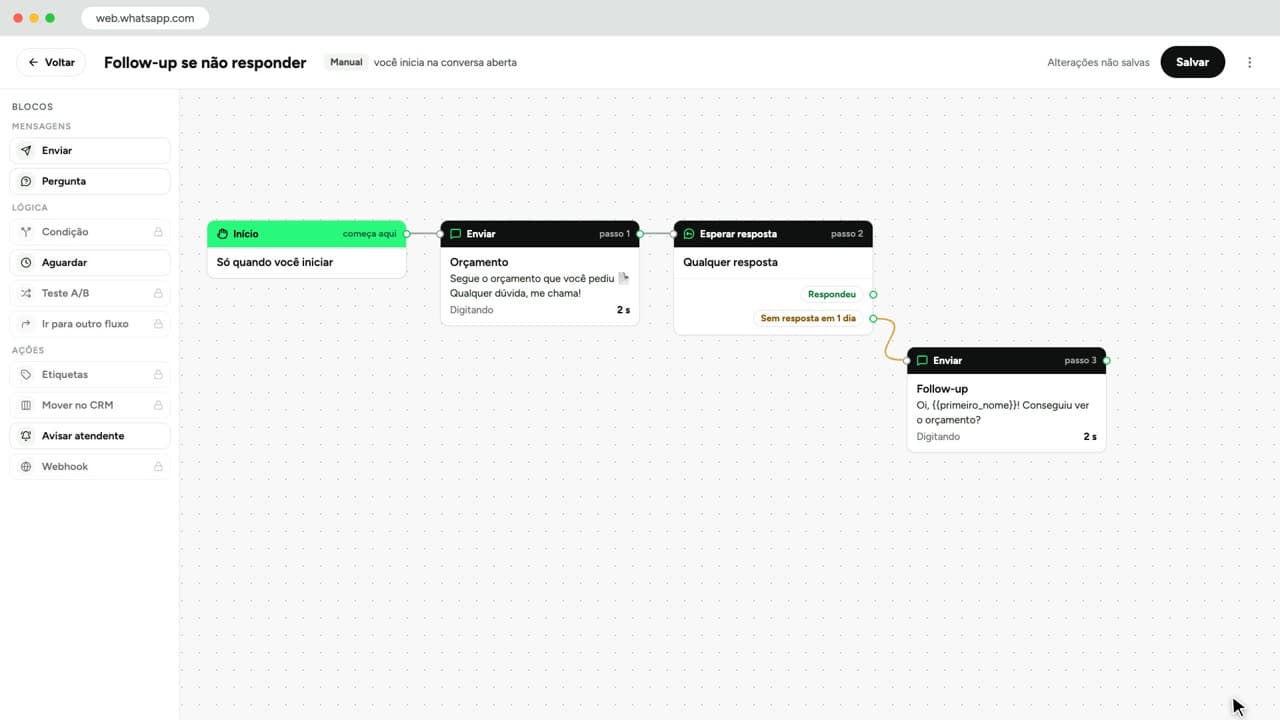
Passo 3: Ajustar a espera
No bloco Esperar resposta, se o cliente responder o fluxo para ali. Se não responder em um dia, sai a segunda mensagem. Dá pra mudar esse tempo.
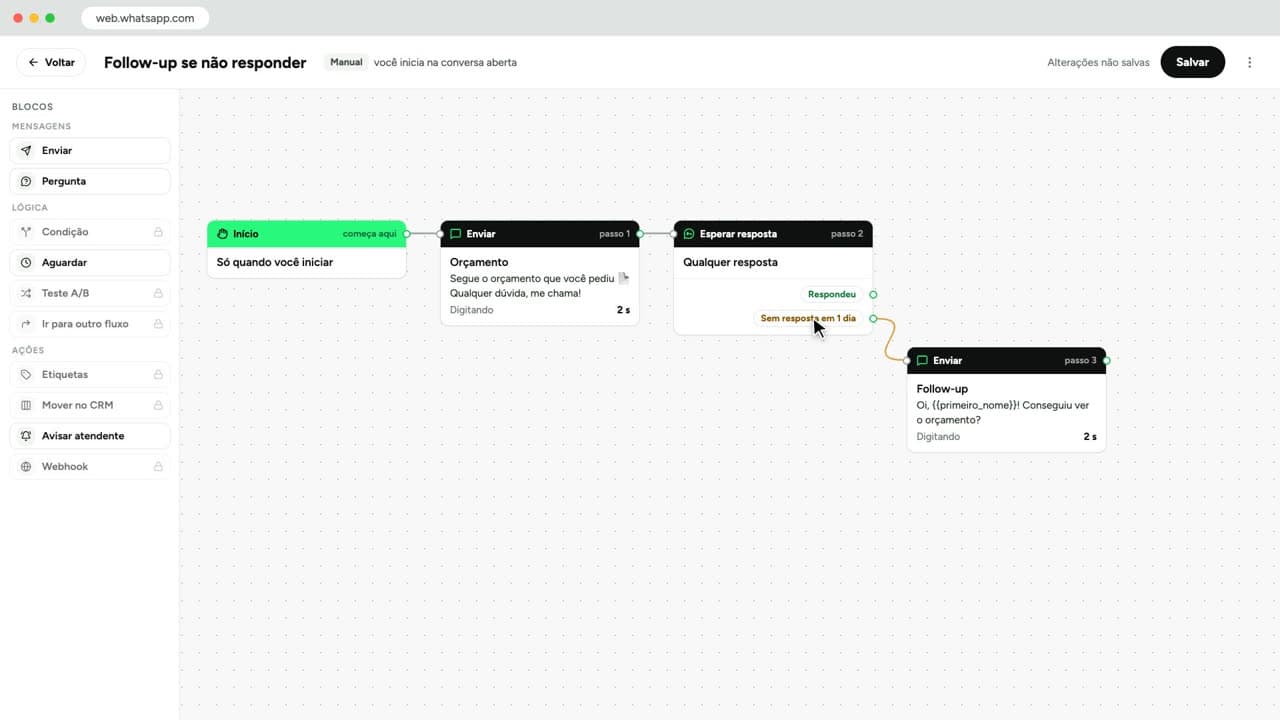
Passo 4: Iniciar na conversa
Abra a conversa do cliente e, em Automações, clique em Iniciar.
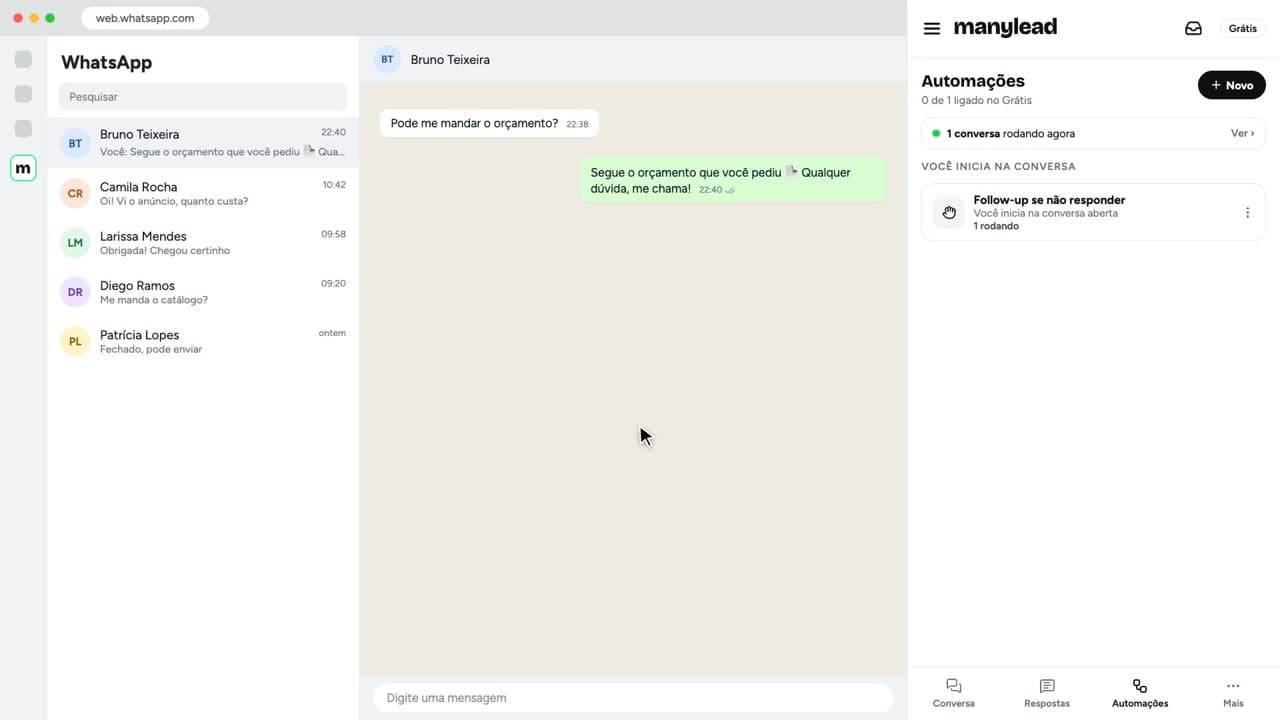
Lembretes que não soam chatos
Perguntas comuns
Se o cliente responder, o follow-up para?
Sim. O bloco Esperar resposta para o fluxo quando o cliente responde.
Funciona com o computador desligado?
Não. A Manylead trabalha com o WhatsApp Web aberto no navegador do computador.
Próximo tutorial
 Tutorial 15 · 1:03Botões interativos →O cliente responde com um toque.