A foto do produto, o vídeo mostrando como funciona ou o PDF com a tabela de preços podem ficar prontos no painel, pra mandar em um clique sem abrir pasta nenhuma.
Passo 1: Salvar a foto ou o vídeo
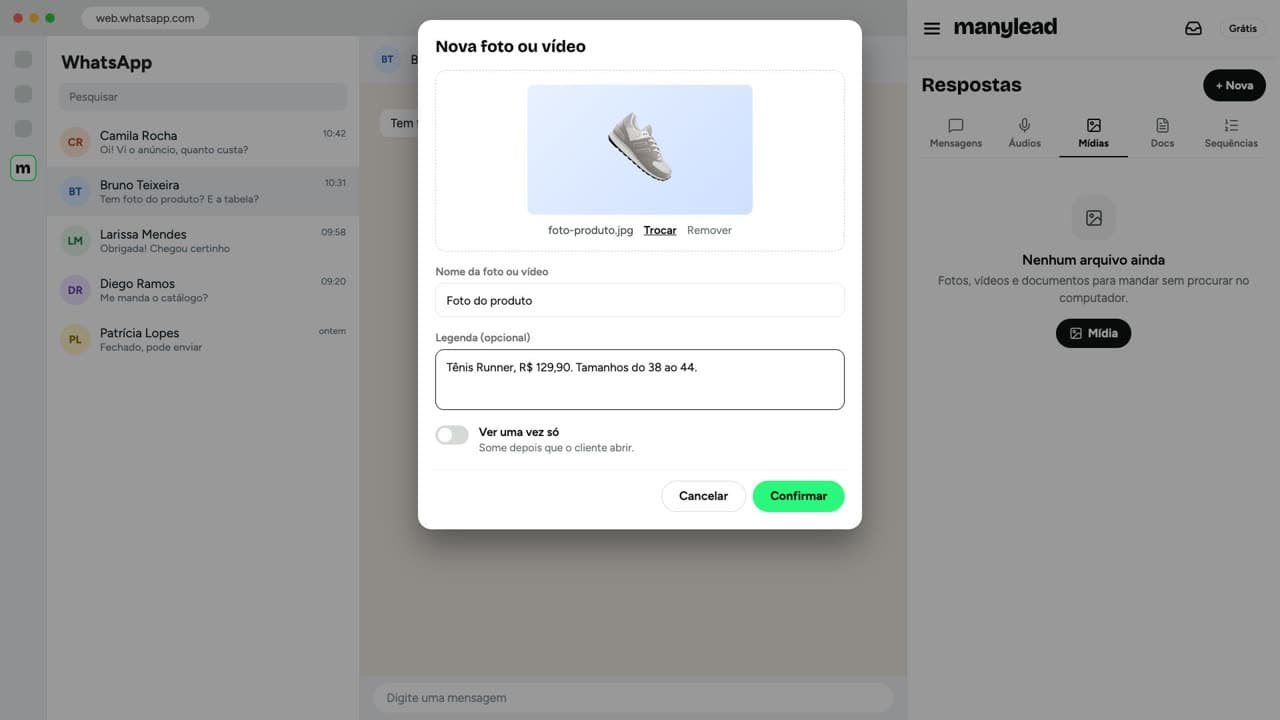
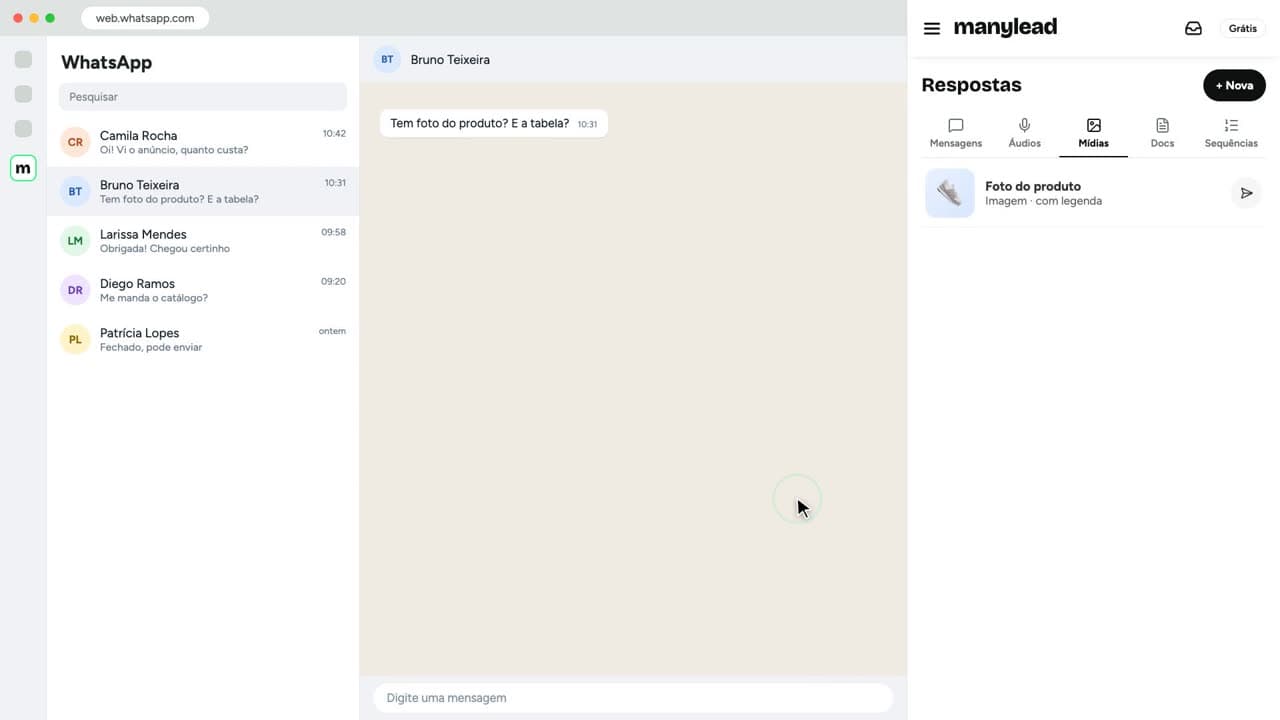
Na aba Mídias, clique em Mídia, arraste a foto ou o vídeo e dê um nome, tipo Foto do produto. Se quiser, escreva a legenda que vai junto.
Passo 2: Ver uma vez só
Ligando ver uma vez só, a foto some depois que o cliente abrir. Bom pra orçamento ou condição especial.
Passo 3: Salvar o PDF
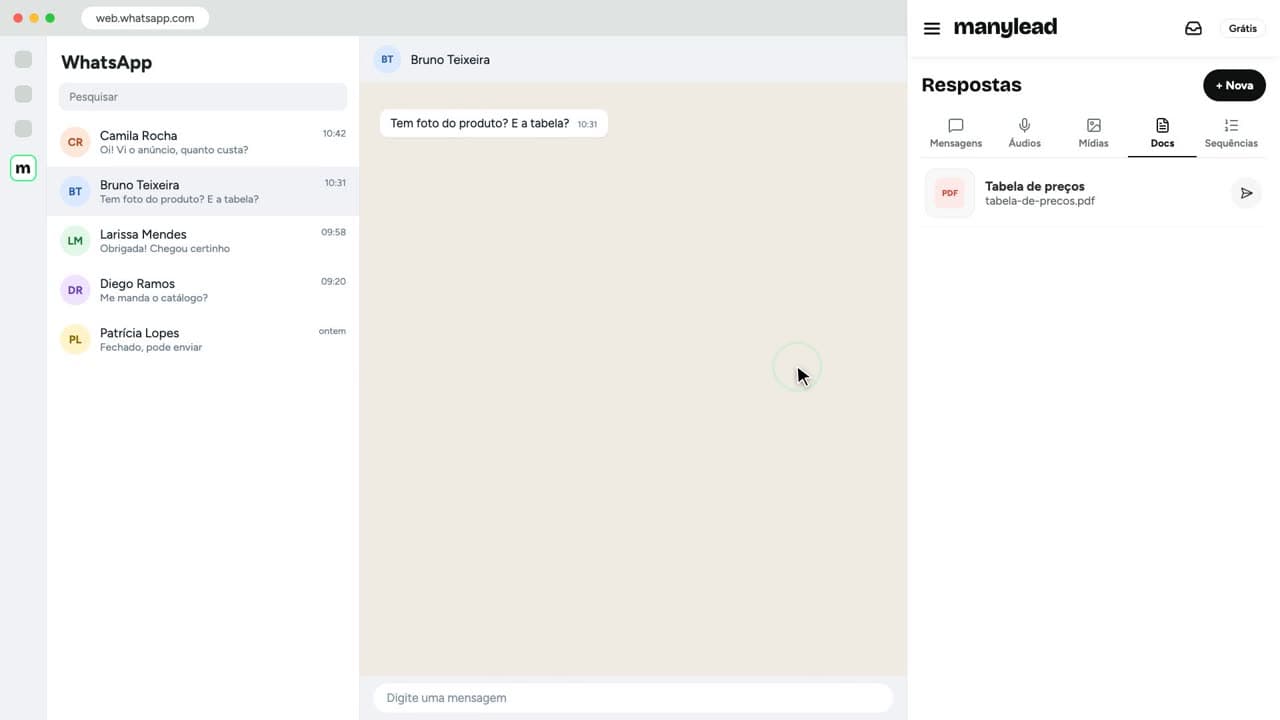
PDF fica na aba Docs. Coloque o arquivo e escolha o nome que o cliente vai ver, tipo Tabela de preços.pdf, em vez do nome estranho do arquivo.
Passo 4: Enviar
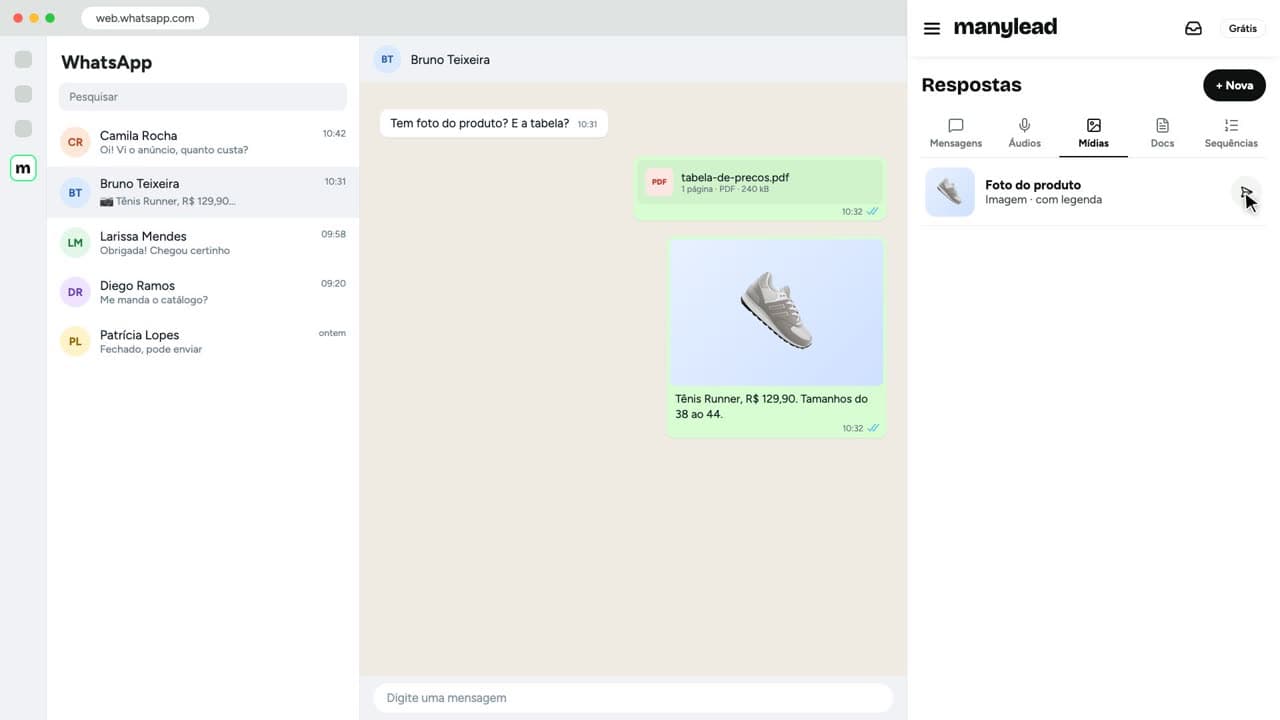
Quando o cliente pedir, clique em enviar. A foto chega com a legenda e o PDF chega com o nome certinho.
O que deixar pronto
Dicas
- Fotos e PDFs também entram numa sequência, junto com mensagens e áudios.
Perguntas comuns
Funciona no WhatsApp Business?
Sim. Funciona no WhatsApp normal e no Business, no número que você já usa.
Funciona com o computador desligado?
Não. A Manylead trabalha com o WhatsApp Web aberto no navegador do computador.
Próximo tutorial
 Tutorial 7 · 1:19Agendar mensagem →Escreva agora, sai no horário certo.