Todo dia alguém pergunta o preço, pede o catálogo ou quer o endereço. Dá pra deixar a resposta saindo automaticamente quando a pessoa manda essa palavra.
Passo 1: Criar a resposta
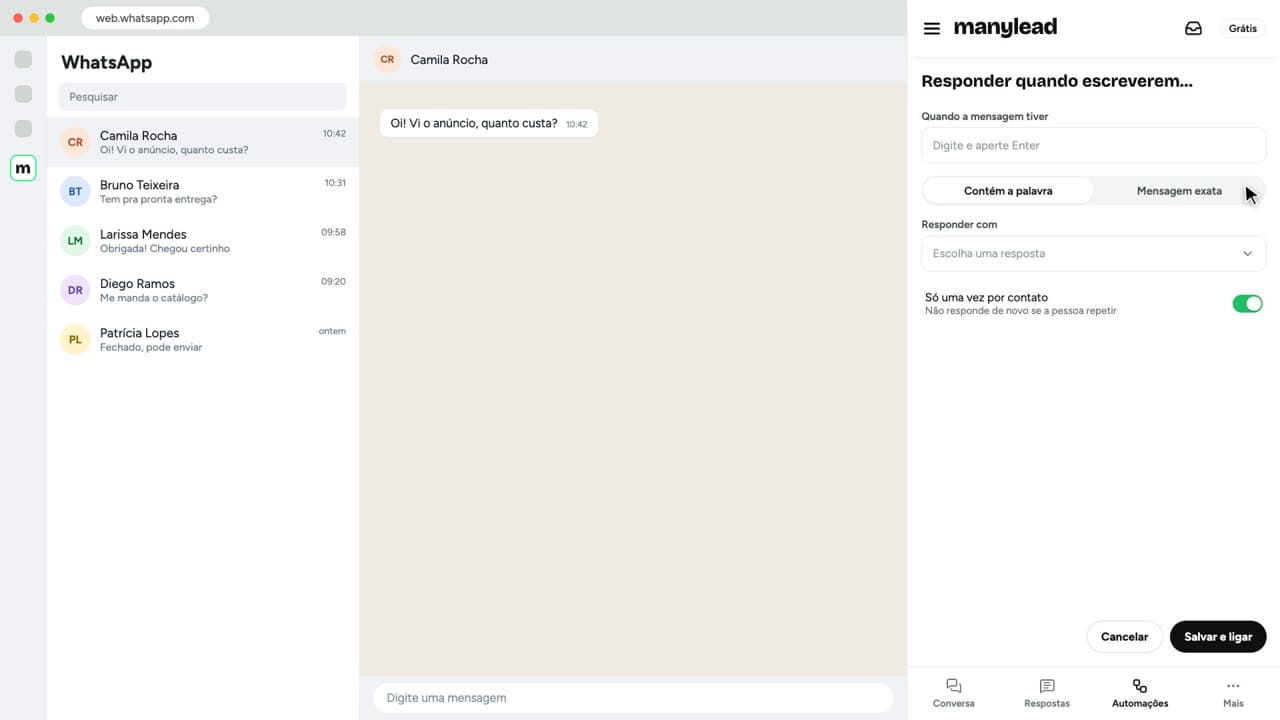
Em Automações, clique em Novo e escolha responder quando escreverem. Abre um formulário simples, sem editor de fluxo.
Passo 2: Colocar as palavras
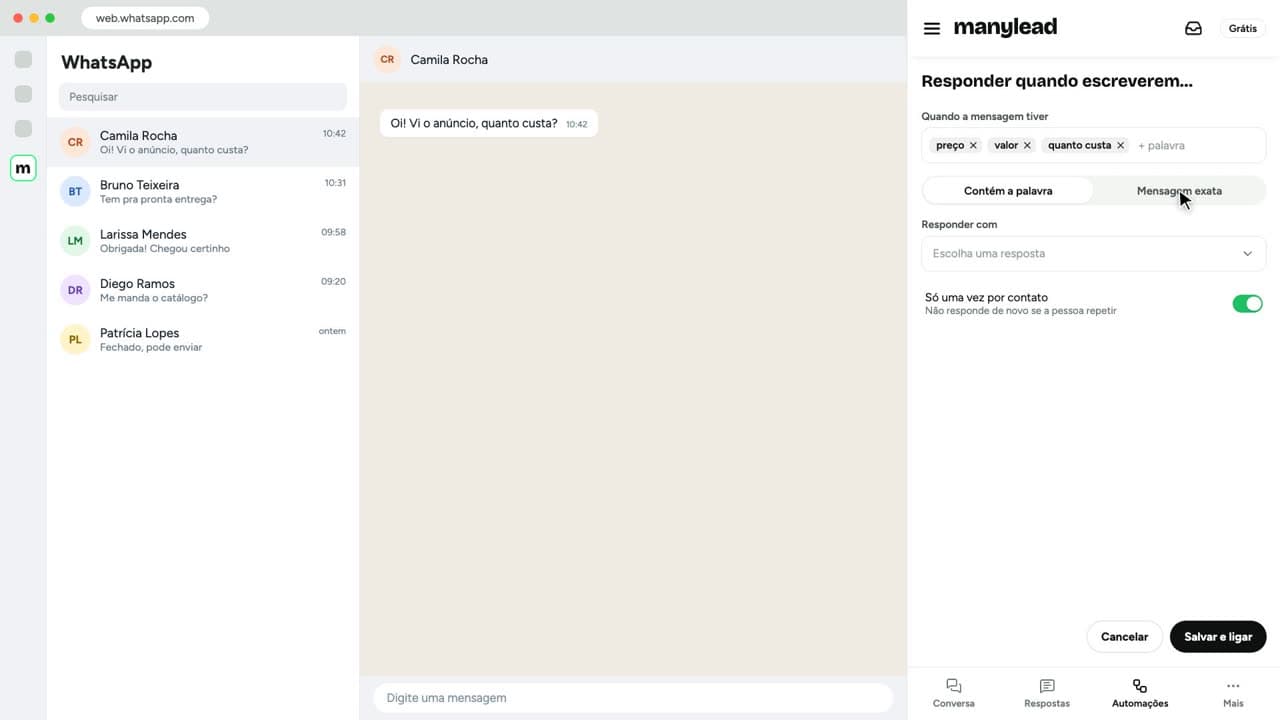
Digite as palavras, tipo preço, valor e quanto custa, apertando Enter em cada uma. Escolha se basta conter a palavra ou se tem que ser a mensagem exata.
Passo 3: Escolher a resposta
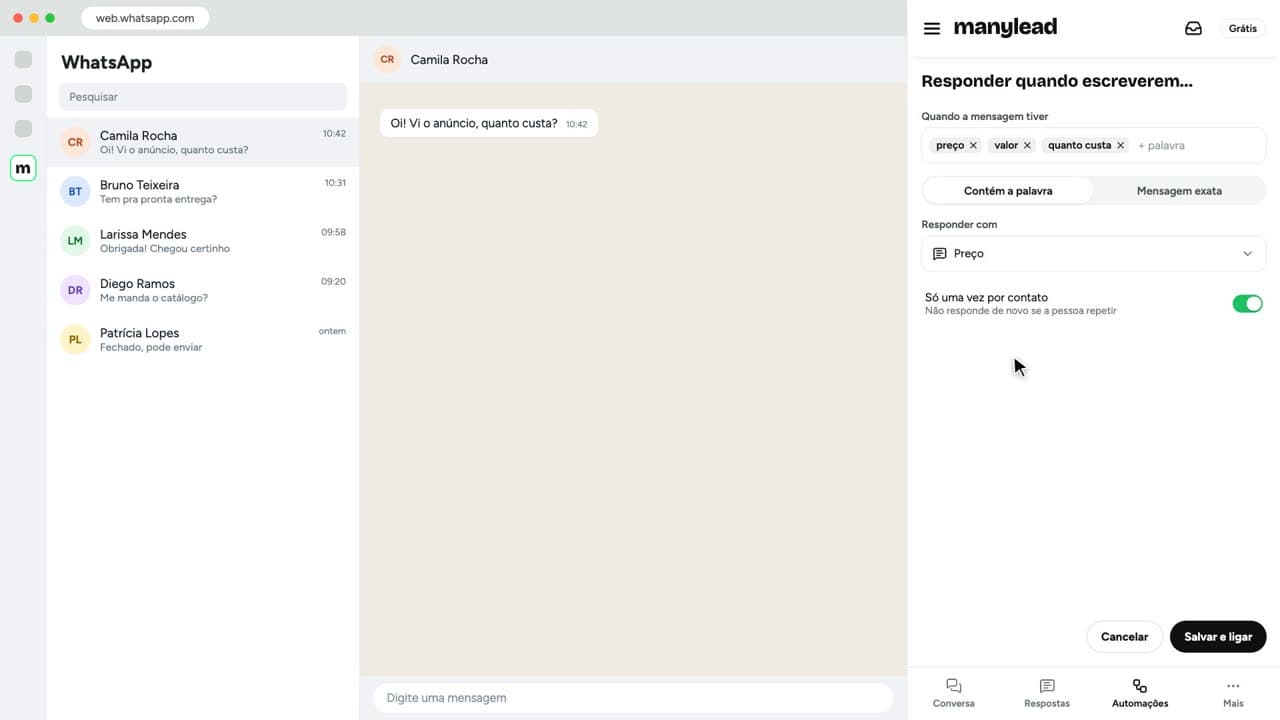
Em Responder com, escolha uma resposta pronta, tipo a da tabela de preços. Ela pode ter texto, foto ou áudio.
Passo 4: Só uma vez e salvar
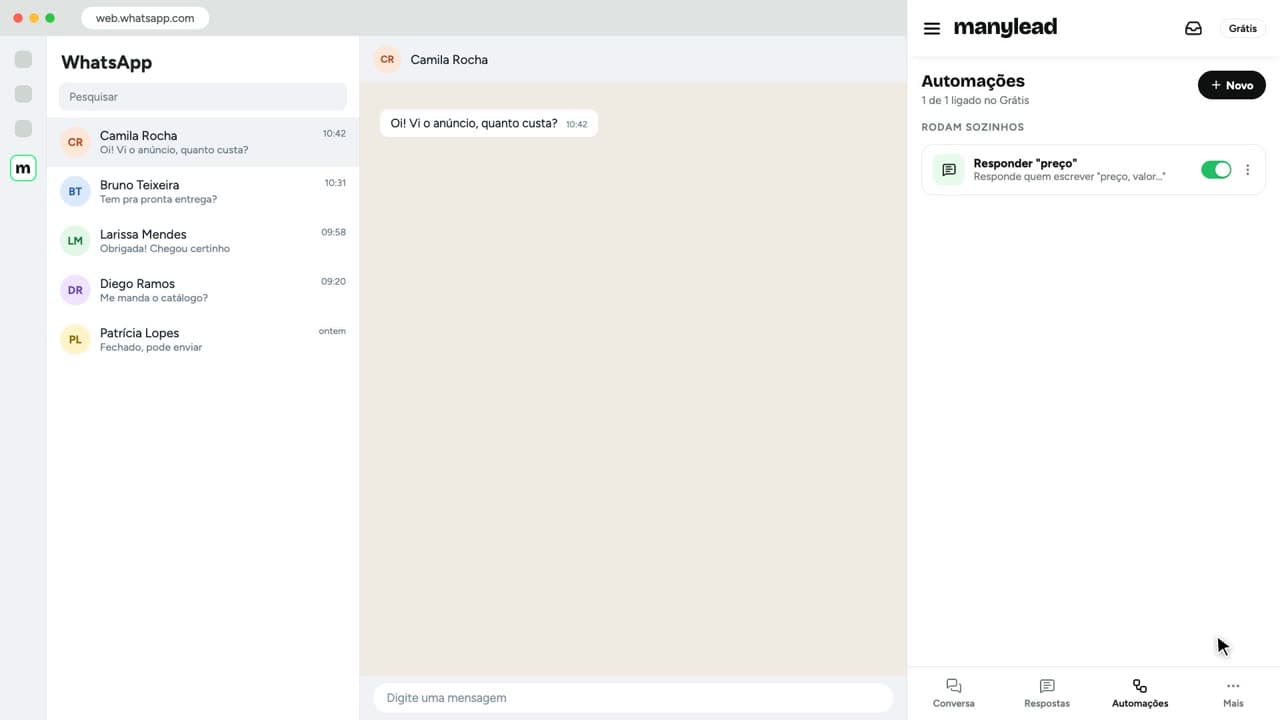
Com só uma vez por contato, se a pessoa repetir a palavra a resposta não sai de novo. Clique em Salvar e ligue.
Palavras que valem uma resposta
Perguntas comuns
A resposta pode ter foto ou áudio?
Sim. Qualquer resposta pronta serve, com texto, foto ou áudio.
Funciona com o computador desligado?
Não. A Manylead trabalha com o WhatsApp Web aberto no navegador do computador.
Próximo tutorial
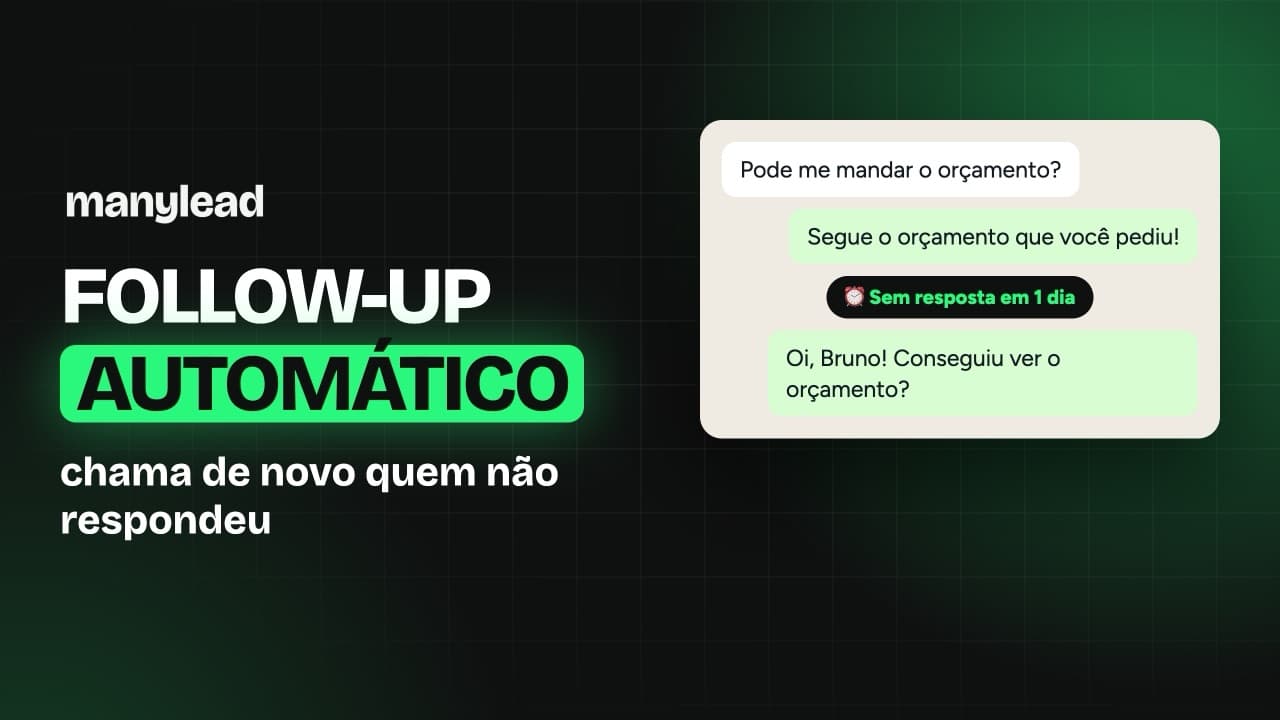 Tutorial 14 · 1:04Follow-up automático →Chama de volta quem não respondeu.