Como mandar botões no WhatsApp?
Resposta curta: o WhatsApp normal e o Business não deixam criar botões; com a Manylead no WhatsApp Web, você cria uma mensagem com Botões interativos (até 3 botões: Botão de resposta, Abrir link ou Ligar) ou com uma Lista de opções de até 10 itens, e manda pelo número que você já usa, sem API.
Botão facilita para o cliente: em vez de digitar "quero saber o preço", ele toca em Quero saber o preço. Para você, a resposta chega sempre igual, e um fluxo consegue seguir o caminho certo conforme o toque.
Tipos de botão
| Tipo | O que faz | Onde aparece |
|---|---|---|
| Botão de resposta | A pessoa toca e responde com o texto do botão | Celular e computador |
| Abrir link | Leva para um site | No celular do cliente |
| Ligar | Liga para um número | No celular do cliente |
| Lista de opções | Um botão abre um menu com até 10 opções | Celular e computador |
Link e Ligar aparecem como botão no celular do cliente. Se ele estiver no WhatsApp Web, aparece só o texto.
👉 Crie a sua primeira mensagem com botões em poucos minutos. Instalar a Manylead
Passo a passo para criar uma mensagem com botões
- Na Manylead, abra Respostas e crie uma mensagem nova (ou edite uma que já existe).
- Escreva o texto da mensagem, por exemplo: "Oi, [nome]! Como posso ajudar?".
- Clique em Botão e escolha Botão de resposta, Abrir link ou Ligar.
- Preencha o Texto do botão (até 20 letras), por exemplo "Quero comprar". Em link, cole o endereço do site; em ligar, o telefone com DDD.
- Adicione até 3 botões. Para mais opções, use Lista de opções e cadastre até 10 itens.
- Salve e mande na conversa como qualquer resposta pronta.
Como usar botões num fluxo
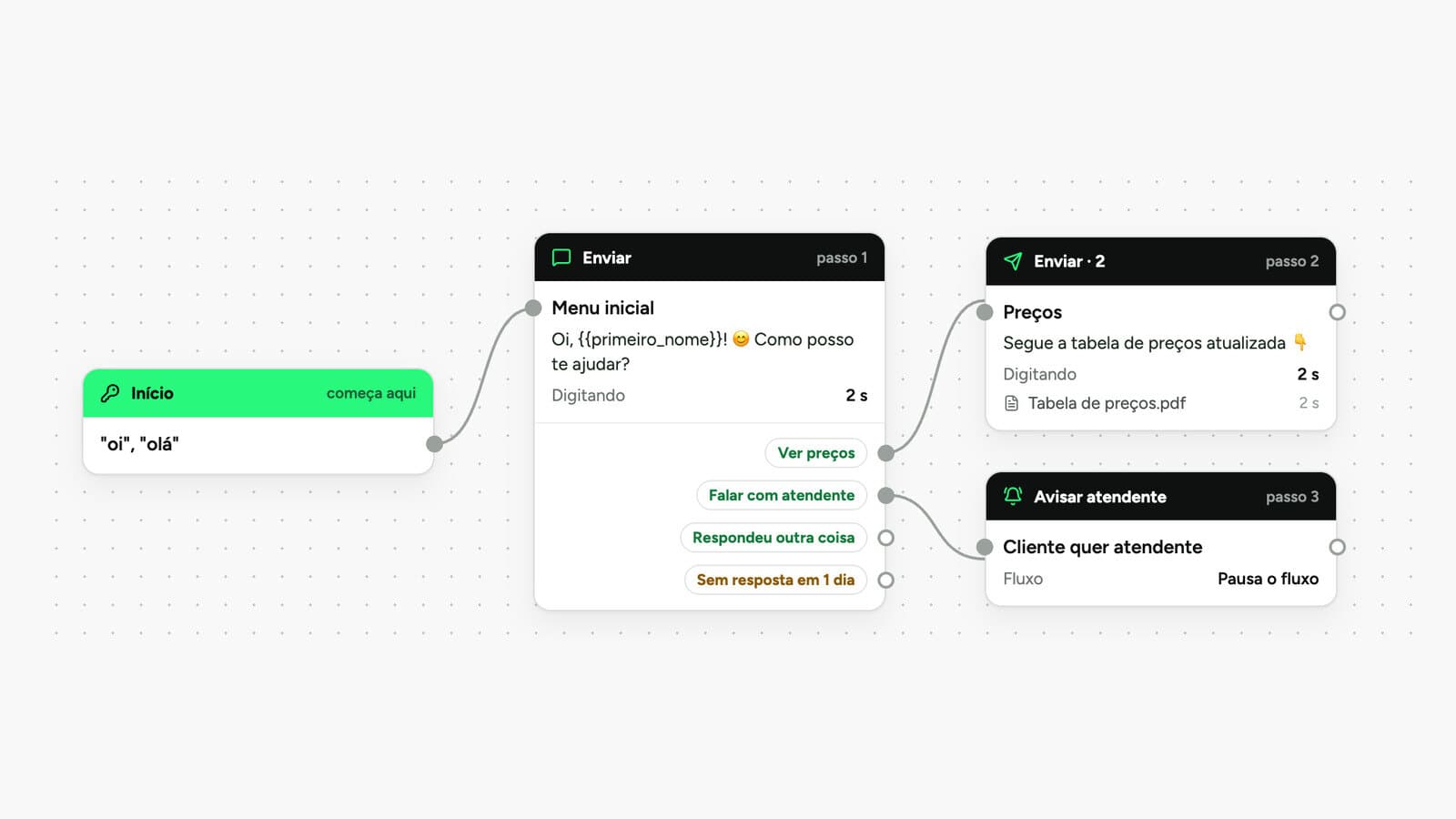
No bloco de enviar do fluxo, use Usar botões ou Lista de opções. Cada botão de resposta (ou opção da lista) vira uma saída do bloco. Quando a pessoa toca, o fluxo segue pela saída daquele botão. Se ela não tocar em nada no tempo que você marcou, segue pelo caminho de sem resposta.
Exemplo: "Quer ver os preços ou falar com alguém?" com os botões Ver preços e Falar com atendente. Quem toca em Ver preços recebe a tabela; quem toca em Falar com atendente recebe um aviso de que você já responde.
Dicas
- Texto curto no botão. O limite é de 20 letras; verbos funcionam melhor ("Ver preços", "Agendar").
- Até 3 botões. Mais que isso, use a lista de opções.
- Use o botão de resposta para tudo que precisa seguir no fluxo. Link e ligar não voltam como resposta.
- Monte o fluxo completo seguindo chatbot no WhatsApp grátis.
Perguntas frequentes
Precisa da API oficial do WhatsApp?
Não. A Manylead manda os botões pelo WhatsApp Web, no número que você já usa.
O cliente vê os botões no computador?
O botão de resposta e a lista aparecem. Link e ligar aparecem só como texto no WhatsApp Web; no celular, aparecem como botão.
Funciona com o WhatsApp Web fechado?
Não. As mensagens e os fluxos rodam com o WhatsApp Web aberto no navegador.
Quantos botões dá para colocar?
Até 3 botões por mensagem, ou uma lista com até 10 opções.
Quanto custa (preços de novembro de 2026)
| Plano | Preço |
|---|---|
| Grátis | R$ 0, sem cartão |
| Pro mensal | R$ 79,90 por mês |
| Pro anual | R$ 397 à vista ou 12x de R$ 38,15 |
| Número extra | +R$ 30 por mês (mensal) ou +R$ 150 por ano (anual) |
O Grátis tem limites por dia: 20 envios (mensagens, áudios, mídias e documentos), 1 fluxo ligado, CRM com 1 quadro de 3 etapas e 1 campanha por dia para até 20 contatos. Etiquetas e o bloco de Condição dos fluxos são do Pro.
Leia também
- Chatbot no WhatsApp grátis: como montar sem programar
- Como montar funis de mensagens no WhatsApp
- Como salvar respostas prontas no WhatsApp Web
- Mensagem automática no WhatsApp sem API
A Manylead é uma extensão do navegador que coloca respostas prontas, automações, CRM e campanhas ao lado das suas conversas no WhatsApp Web, no número que você já usa. O plano Grátis não pede cartão.