Chatbot no WhatsApp grátis
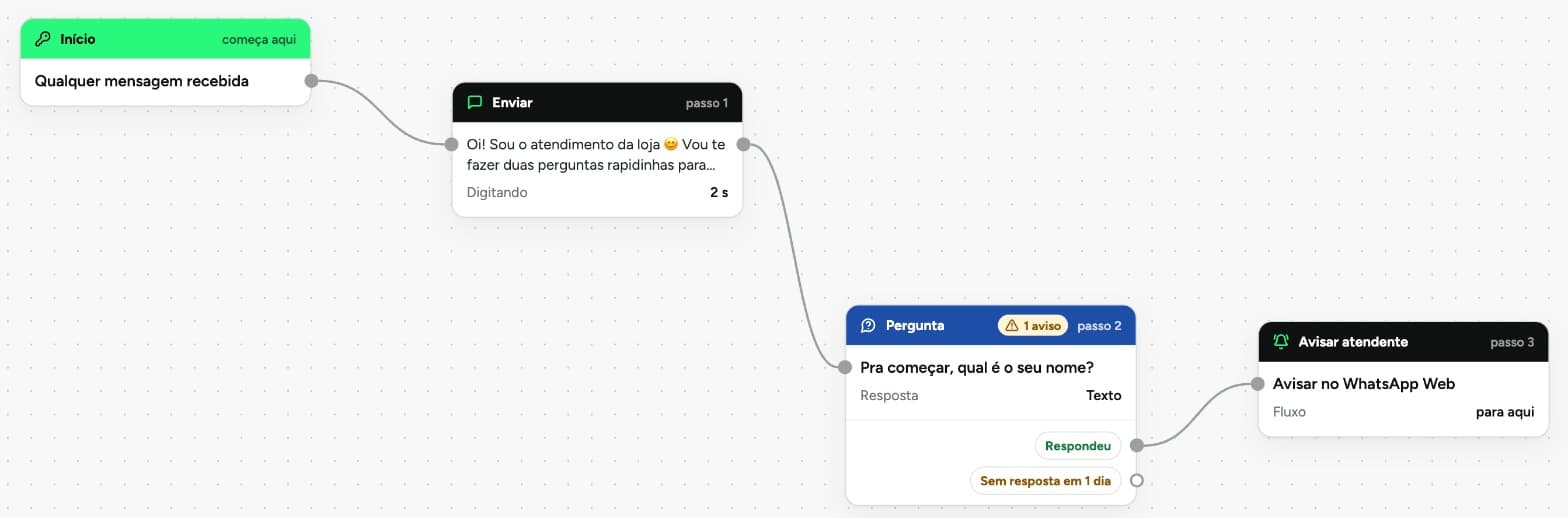
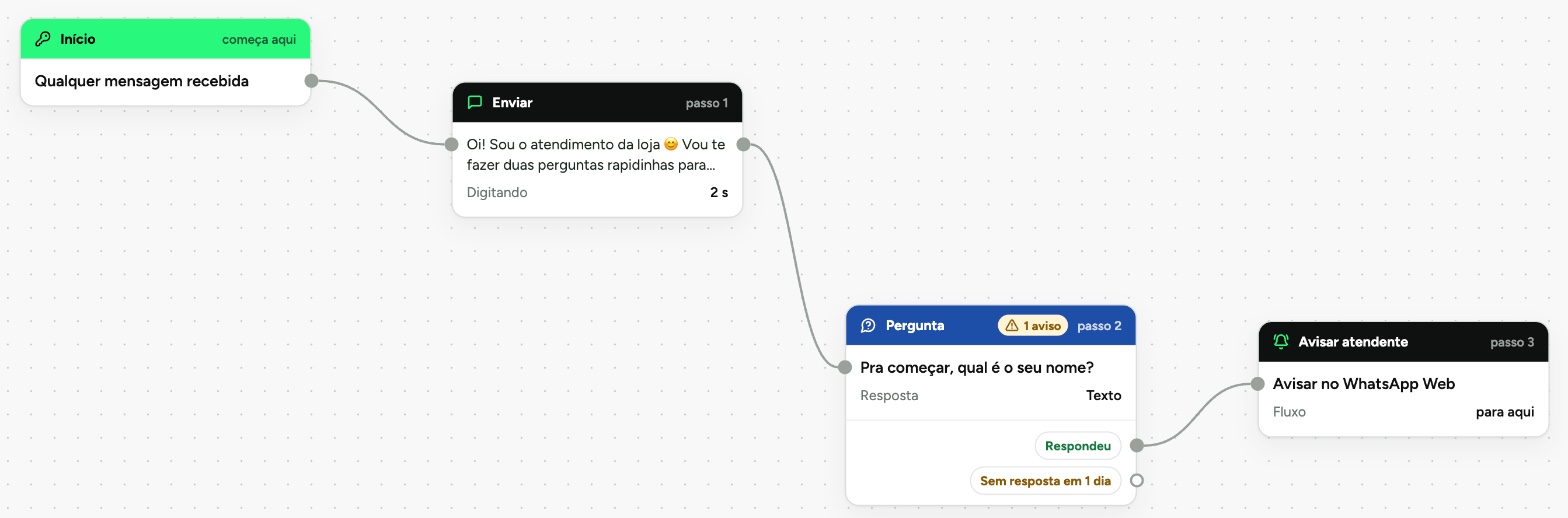
Resposta curta: com a Manylead você monta um chatbot no WhatsApp Web sem programar: em Automações → + Novo → Em branco, escolha quando ele começa, arraste os blocos Enviar, Pergunta e Avisar atendente e ligue o fluxo. Funciona no número que você já usa, pessoal ou Business.
Instale a Manylead no seu navegador
Grátis pra começar. Instala em 2 minutos e funciona no número que você já usa.
Um chatbot no WhatsApp é uma conversa automática: o cliente escreve, o robô responde, faz algumas perguntas e passa para uma pessoa quando precisa. Não precisa de programador nem de API paga.
Com a Manylead você monta um chatbot no WhatsApp Web, arrastando blocos, no número que já usa (pessoal ou Business). Abaixo está o que dá para fazer de graça e o que é do plano Pro.
Só o WhatsApp x chatbot da Manylead
| Só o WhatsApp | Chatbot da Manylead | |
|---|---|---|
| Boas-vindas para quem chama | Só no Business | Sim |
| Fazer perguntas e guardar as respostas | Não | Sim |
| Avisar você quando o cliente terminou | Não | Sim |
| Menu com caminhos (1, 2, 3) | Não | Sim (Pro) |
| Precisa programar | – | Não, arrastando blocos |
O que um chatbot grátis já resolve
No plano Grátis você monta um chatbot que:
- dá boas-vindas para quem chama;
- faz perguntas e espera a resposta: nome, o que a pessoa precisa, e-mail, telefone, data ou até um arquivo;
- pergunta de novo se a resposta não servir (por exemplo, um e-mail inválido);
- avisa você quando o cliente terminou de responder, para alguém assumir a conversa.
Isso já tira o "oi, tudo bem? em que posso ajudar?" das suas mãos e entrega o cliente com as informações na mesa.
Como montar, passo a passo
- Abra o WhatsApp Web no Chrome com a Manylead instalada.
- Em Automações, clique em + Novo e escolha Em branco.
- No bloco Início, escolha Palavra e, em "Iniciar fluxo quando...", selecione qualquer mensagem for recebida. Deixe ligado Enviar apenas uma vez por contato.
- Puxe a bolinha do Início e adicione um Enviar com a boas-vindas.
- Adicione uma Pergunta, como "Pra começar, qual é o seu nome?", e escolha o tipo de resposta.
- Se quiser, adicione outra Pergunta: "Me conta o que você precisa".
- Na saída Respondeu da última pergunta, adicione Avisar atendente.
- Clique em Salvar e ligue o fluxo.
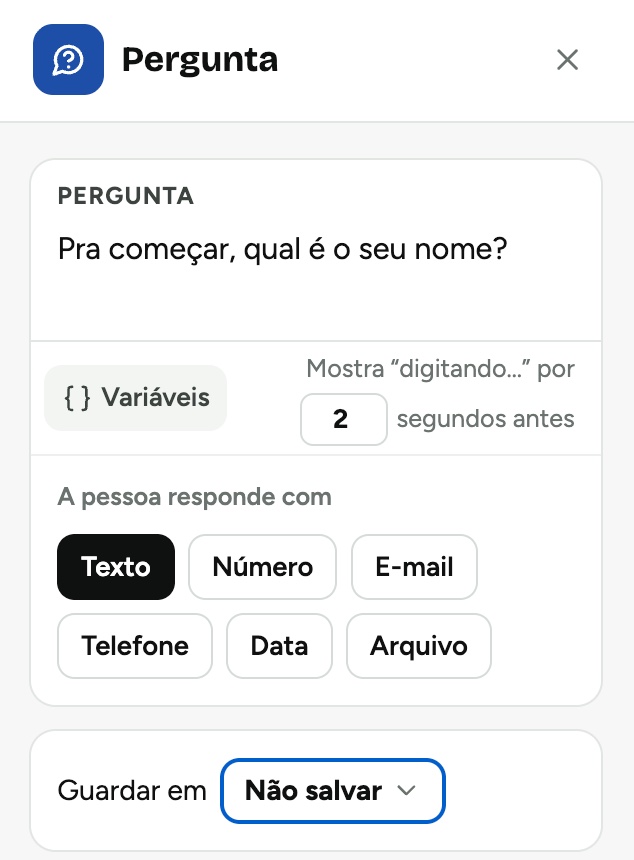
Configurando a pergunta
No bloco Pergunta você escreve o texto, escolhe o que a pessoa deve responder (Texto, Número, E-mail, Telefone, Data ou Arquivo) e o que fazer se a resposta não servir. Também dá para definir quanto tempo esperar: se o cliente não responder, o fluxo segue pela saída Sem resposta.
O que é do plano Pro
Alguns blocos deixam o chatbot mais esperto e são do plano Pro:
- Condição: cria caminhos diferentes conforme a resposta ou o horário. É o que faz um menu do tipo "digite 1 para orçamento, 2 para pedido".
- Teste A/B: manda versões diferentes da mensagem para comparar.
- Etiquetas e Mover no CRM: organizam o contato conforme as respostas.
- Webhook e Ir para outro fluxo: ligam o chatbot a outros sistemas e a outros fluxos.
Veja os planos.
Dicas para o chatbot não parecer robô
- Faça no máximo duas ou três perguntas antes de passar para uma pessoa.
- Diga logo no começo quantas perguntas são: "vou te fazer duas perguntas rapidinhas".
- Use o nome do cliente nas mensagens seguintes.
- Mais ideias em dicas de mensagens automáticas.
Perguntas frequentes
Precisa da API oficial do WhatsApp? Não. A Manylead roda no WhatsApp Web, no número que você já usa. Por isso o WhatsApp Web precisa estar aberto no Chrome para o chatbot responder.
Funciona no WhatsApp normal? Funciona, no pessoal e no Business.
Quantos chatbots dá para ter no Grátis? No plano Grátis você pode ter 1 fluxo ligado por vez.
Qual a diferença entre chatbot e automação? Veja em chatbots vs automações no WhatsApp.
Precisa deixar o computador ligado? Sim. A Manylead roda no WhatsApp Web, então ele precisa estar aberto no Chrome para as mensagens saírem.
Leia também
- Como fazer perguntas no WhatsApp e salvar as respostas
- Como mandar botões no WhatsApp
- Resposta automática no WhatsApp: guia completo
- Mensagem automática no WhatsApp Business
- Chatbots vs automações no WhatsApp
- Automação de WhatsApp sem perder o toque humano
A Manylead é uma extensão do navegador que coloca respostas prontas, automações, CRM e campanhas ao lado das suas conversas no WhatsApp Web, no número que você já usa. Grátis pra começar, sem cartão.