Como você e a secretária podem usar o mesmo número de WhatsApp?
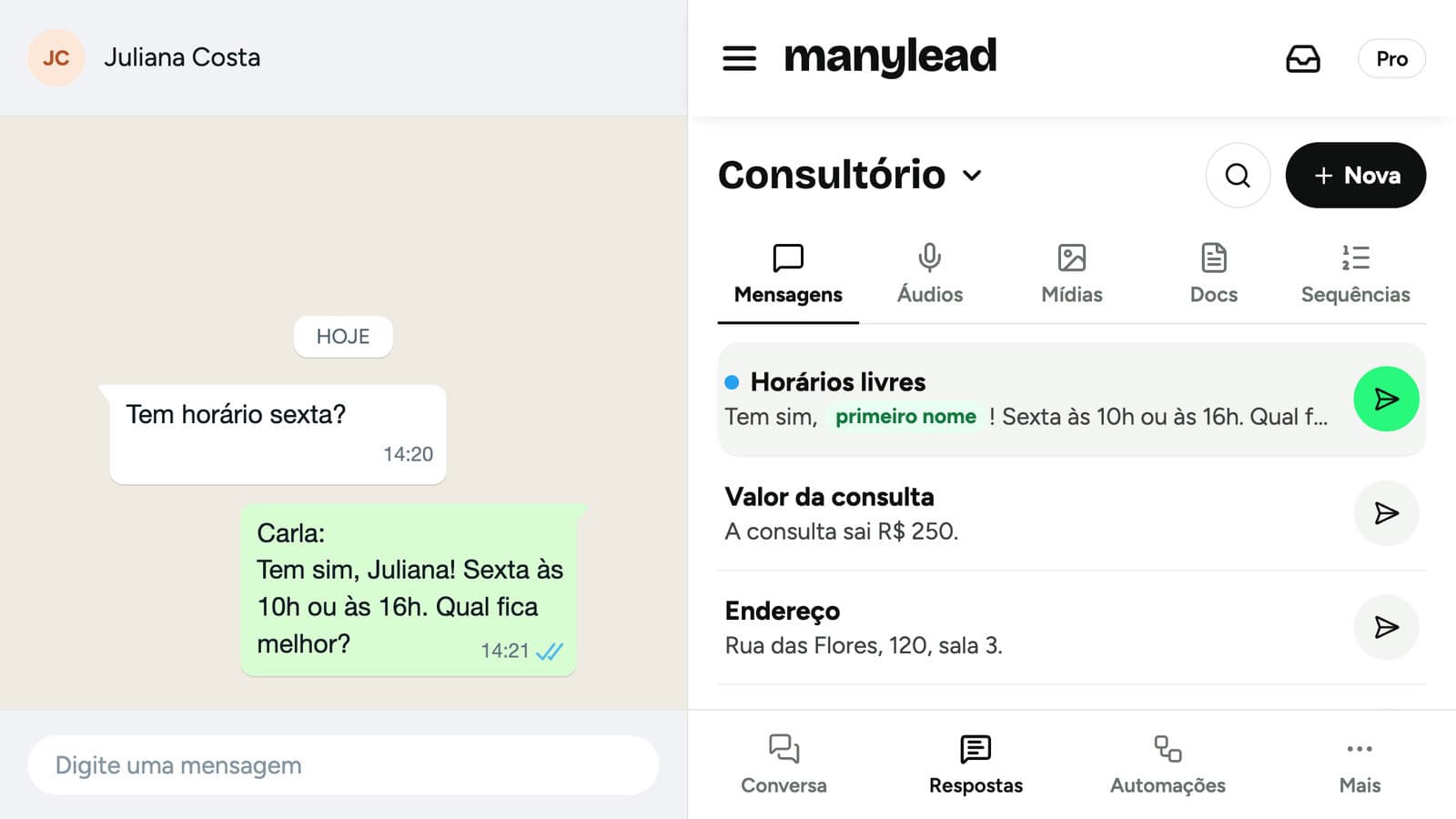
Resposta curta: conecte o mesmo número no WhatsApp Web dos dois computadores e, em cada um, ligue Seu nome nas mensagens (a assinatura) em Ajustes com o nome de quem usa aquele computador. Cada mensagem de texto sai com o nome em negrito no começo, e o cliente sabe se quem respondeu foi você ou a secretária.
O WhatsApp deixa o mesmo número aberto em até 4 aparelhos conectados. O problema é que, para o cliente, todas as mensagens parecem da mesma pessoa. A assinatura resolve isso.
Sem assinatura x com assinatura
| Sem assinatura | Com a Assinatura da Manylead | |
|---|---|---|
| O cliente sabe quem respondeu | Não | Sim, o nome vem no começo |
| Você precisa digitar o nome | Toda vez | Não, entra automaticamente |
| Vale para o que você digita | Não | Sim |
| Cada computador com um nome | Não | Sim, cada computador tem o seu |
👉 Você e a secretária no mesmo número, cada uma com o seu nome. Instalar a Manylead
Passo a passo
- Conecte o mesmo número no WhatsApp Web dos dois computadores, pelo QR Code em Aparelhos conectados no celular.
- Instale a Manylead no navegador de cada computador.
- No seu computador, abra Ajustes, ligue Seu nome nas mensagens e escreva o seu nome, por exemplo "Dra. Ana".
- No computador da secretária, abra Ajustes, ligue Seu nome nas mensagens e escreva o nome dela, por exemplo "Carla, secretária".
- Mande uma mensagem de teste para o seu próprio número e veja como chega.
A mensagem chega assim:
Carla, secretária: Oi, [nome]! Sua consulta está confirmada para quinta às 14h.
A assinatura entra no começo das mensagens de texto, nas que você digita e nas respostas prontas. Se por algum motivo não der para colocar, a mensagem sai normalmente, sem ela.
Como dividir o atendimento
- Secretária: agenda, confirmação, valores, endereço, lembretes.
- Você: dúvidas que só você responde e retorno.
- Respostas prontas iguais nos dois computadores: monte num e leve para o outro com Salvar backup e Importar backup. Veja como passar respostas prontas para outro computador.
Quanto custa (preços de novembro de 2026)
| Plano | Preço |
|---|---|
| Grátis | R$ 0, sem cartão |
| Pro mensal | R$ 79,90 por mês |
| Pro anual | R$ 397 à vista ou 12x de R$ 38,15 |
| Número extra | +R$ 30 por mês (mensal) ou +R$ 150 por ano (anual) |
O Grátis tem limites por dia: 20 envios (mensagens, áudios, mídias e documentos), 1 fluxo ligado, CRM com 1 quadro de 3 etapas e 1 campanha por dia para até 20 contatos. Etiquetas e o bloco de Condição dos fluxos são do Pro.
Dicas
- Use um nome curto e claro, como "Carla, secretária" ou "Dra. Ana".
- A assinatura é por computador. Se você usa o computador da recepção, troque o nome em Ajustes ou desligue.
- Combine quem responde o quê para o cliente não receber duas respostas.
- Não peça para a secretária responder assunto clínico. Ela cuida de agenda, valor e retorno.
Perguntas frequentes
Preciso de duas licenças?
Não. 1 licença da Manylead vale para 1 número em até 4 computadores ao mesmo tempo, sem um derrubar o outro.
A assinatura aparece em áudio?
Não. Ela entra no começo das mensagens de texto.
Abrir no computador da secretária desconecta o meu?
Não. Os dois ficam abertos ao mesmo tempo.
As respostas que eu crio aparecem para ela?
Não automaticamente. Cada computador guarda as suas; use o backup para levar.
Leia também
- Licença por número ou por computador?
- WhatsApp Web em dois computadores: como usar o mesmo número
- Atendimento de consultório no WhatsApp: como organizar
- Como passar respostas prontas para outro computador
A Manylead é uma extensão do navegador que coloca respostas prontas, automações, CRM e campanhas ao lado das suas conversas no WhatsApp Web, no número que você já usa. O plano Grátis não pede cartão.