Como anotar informações do cliente no WhatsApp?
Resposta curta: o WhatsApp não tem campo de anotação por contato; com a Manylead no WhatsApp Web, cada conversa ganha uma ficha ao lado do chat, em Conversa, com Anotações, Dados do contato, etapa do CRM, tarefas, mensagens agendadas e etiquetas (Pro). Você escreve uma vez e vê de novo sempre que abrir a conversa daquele cliente.
Tamanho da roupa, nome do filho, alergia, o que ficou combinado no último pedido. Quem atende muita gente não lembra de tudo, e rolar a conversa para achar leva tempo. A ficha deixa o que importa à vista.
Onde anotar: comparação
| Nome do contato no celular | Mensagem para você mesmo | Ficha da Manylead | |
|---|---|---|---|
| Fica ao lado da conversa | Não | Não | Sim |
| Várias anotações com data | Não | Bagunçado | Sim, em Anotações |
| Campos (e-mail, data, cidade) | Não | Não | Dados do contato |
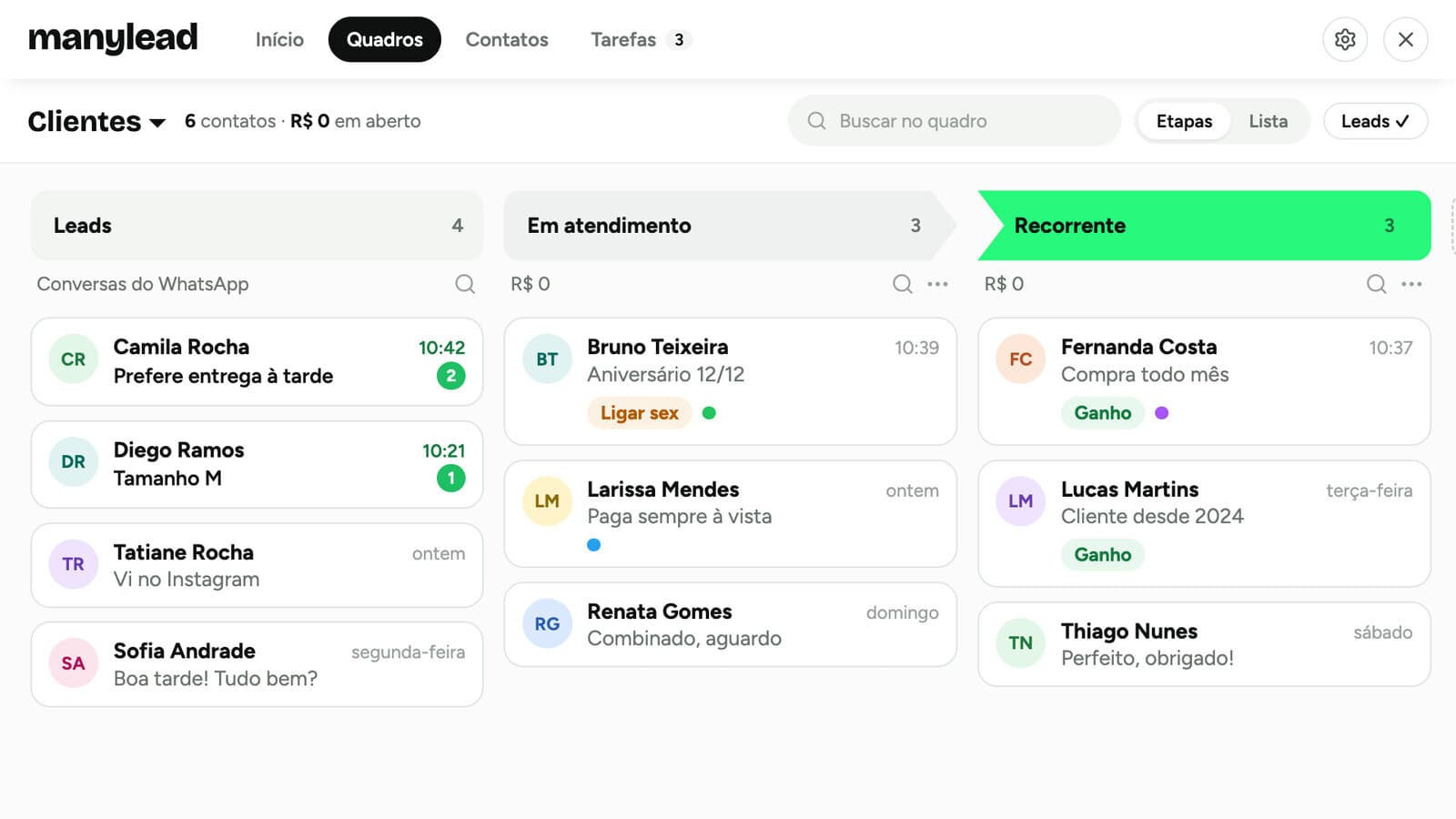
| Etapa da venda | Não | Não | CRM na ficha |
| Etiquetas para achar depois | Não | Não | Sim (Pro) |
👉 Abra uma conversa e escreva a primeira anotação. Instalar a Manylead
Passo a passo
- Abra a conversa do cliente no WhatsApp Web.
- Na Manylead, clique em Conversa. A ficha tem as abas Resumo, Dados, Agenda e Notas.
- Em Notas, clique em Anotação, escreva e clique em Salvar. A última anotação aparece no Resumo.
- Em Dados, preencha os campos do contato, como e-mail ou data de aniversário. Os campos são criados em Ajustes > Campos do contato.
- No Resumo, coloque o cliente numa etapa do CRM e, se quiser, o valor do negócio.
- No Pro, use Etiqueta para marcar o cliente ("VIP", "Atacado") e achar rápido depois.
O que vale anotar
- O que ficou combinado: prazo, valor, forma de entrega.
- Preferências: tamanho, sabor, horário que prefere ser chamado.
- Contexto pessoal que o cliente contou: aniversário, quem indicou.
- O que falta: se é algo para fazer, crie uma tarefa em vez de uma anotação.
Dicas
- Anote na hora. Terminou a conversa, escreve a anotação antes de abrir a próxima.
- Uma informação por anotação facilita achar depois.
- Respostas de fluxo caem nos Dados. Se o fluxo pergunta o e-mail, ele aparece na ficha. Veja em perguntas no WhatsApp e salvar as respostas.
- Para separar clientes por fase da venda, veja CRM para WhatsApp sem API oficial.
Perguntas frequentes
O cliente vê as anotações?
Não. As anotações ficam só na Manylead, no seu navegador.
As etiquetas são as mesmas do WhatsApp Business?
As etiquetas da Manylead são suas, no Pro. As do WhatsApp Business aparecem na ficha, mas para mudar essas use o próprio WhatsApp.
Dá para usar no plano Grátis?
Sim. Anotações, dados do contato e tarefas funcionam no Grátis; etiquetas são do Pro.
As anotações aparecem em outro computador?
Não automaticamente. Cada computador guarda os dados no próprio navegador. Use Salvar backup num e Importar backup no outro.
Quanto custa (preços de novembro de 2026)
| Plano | Preço |
|---|---|
| Grátis | R$ 0, sem cartão |
| Pro mensal | R$ 79,90 por mês |
| Pro anual | R$ 397 à vista ou 12x de R$ 38,15 |
| Número extra | +R$ 30 por mês (mensal) ou +R$ 150 por ano (anual) |
O Grátis tem limites por dia: 20 envios (mensagens, áudios, mídias e documentos), 1 fluxo ligado, CRM com 1 quadro de 3 etapas e 1 campanha por dia para até 20 contatos. Etiquetas e o bloco de Condição dos fluxos são do Pro.
Leia também
- CRM para WhatsApp sem API oficial
- Como organizar conversas no WhatsApp Web
- Etiquetas no WhatsApp Business
- Onde ficam meus dados na extensão de WhatsApp
A Manylead é uma extensão do navegador que coloca respostas prontas, automações, CRM e campanhas ao lado das suas conversas no WhatsApp Web, no número que você já usa. O plano Grátis não pede cartão.