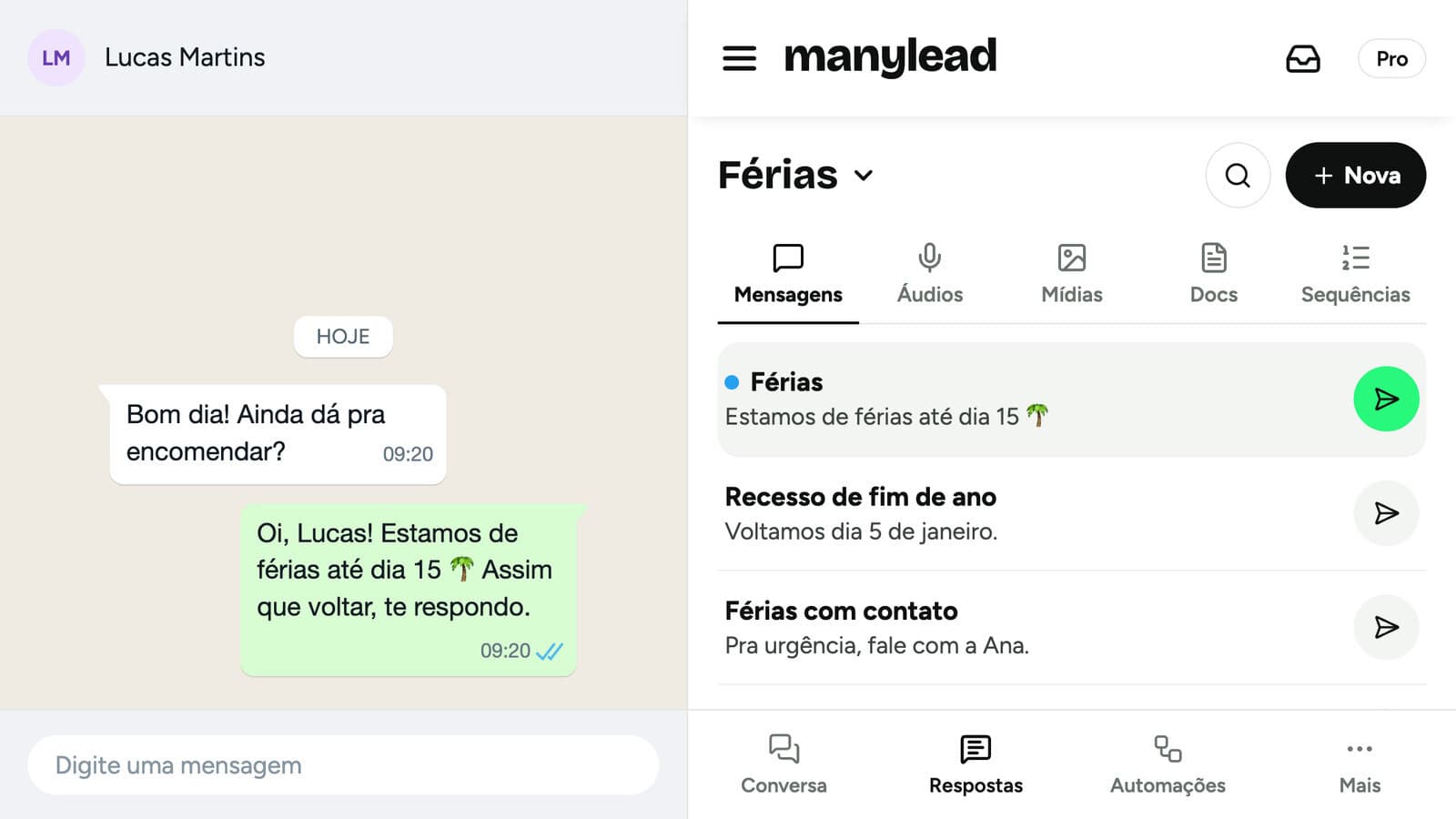
Como colocar mensagem de férias no WhatsApp?
Resposta curta: no WhatsApp Business, use a Mensagem de ausência com Horário personalizado nas datas das férias e cole um dos modelos abaixo. Ela roda no celular, então funciona mesmo com o computador desligado. No WhatsApp normal, não existe resposta automática: avise os clientes antes de sair e responda a fila quando voltar.
| Momento | O que fazer |
|---|---|
| Uma semana antes | Avisar os clientes que você vai sair e até quando |
| Durante as férias | Mensagem de ausência do WhatsApp Business |
| Na volta | Desligar a ausência e responder a fila com respostas prontas |
Avisar que você está de férias evita que o cliente fique esperando sem resposta. Diga até quando você fica fora e, se puder, para quem ele pode falar.
Férias simples
Olá! Estamos de férias até [data]. Assim que voltarmos, respondemos sua mensagem.
Com outro contato
Oi! Estou de férias até [data]. Se for urgente, fale com [nome do colega] pelo [telefone].
Recesso de fim de ano
Olá! Estamos em recesso de [data] a [data]. Voltamos no dia [data] e respondemos por ordem de chegada. Boas festas!
Loja com pedidos
Oi! Estamos de férias e os pedidos feitos até [data] serão enviados a partir de [data]. Agradecemos a paciência!
Aviso antes das férias (para mandar uma semana antes)
Oi, [nome]! Vou estar de férias de [data] a [data]. Se precisar de algo antes disso, me chama até [data] que eu resolvo.
👉 Mande o aviso antes das férias para os clientes com uma Campanha, com o nome de cada um. Instalar a Manylead
Como configurar no WhatsApp Business
- No celular, abra o WhatsApp Business e vá em Configurações → Ferramentas comerciais.
- Toque em Mensagem de ausência e ligue a opção Enviar mensagem de ausência.
- Cole a mensagem de férias.
- Em Programar, escolha Horário personalizado e coloque as datas das férias.
- Salve.
No WhatsApp normal, a mensagem de ausência automática não existe.
Como responder rápido quando voltar
Na volta, a fila de mensagens costuma estar cheia. Com a Manylead, você responde pelo WhatsApp Web com respostas prontas, cada uma com um clique, e marca no CRM quem pediu orçamento para não esquecer ninguém.
Dicas
- Diga a data de volta. "Voltamos dia 6" acalma mais que "estamos de férias".
- Avise antes. Uma Campanha para os clientes antes das férias evita surpresa.
- Desligue depois. Lembre de desligar a mensagem de ausência quando voltar.
Quanto custa (preços de novembro de 2026)
| Plano | Preço |
|---|---|
| Grátis | R$ 0, sem cartão |
| Pro mensal | R$ 79,90 por mês |
| Pro anual | R$ 397 à vista ou 12x de R$ 38,15 |
| Número extra | +R$ 30 por mês (mensal) ou +R$ 150 por ano (anual) |
O Grátis tem limites por dia: 20 envios (mensagens, áudios, mídias e documentos), 1 fluxo ligado, CRM com 1 quadro de 3 etapas e 1 campanha por dia para até 20 contatos. Etiquetas e o bloco de Condição dos fluxos são do Pro.
Perguntas frequentes
Dá para programar a mensagem de férias?
No WhatsApp Business, sim, com horário personalizado nas datas das férias.
A Manylead manda a mensagem de férias?
Não, porque nas férias o computador costuma ficar desligado, e a Manylead só funciona com o WhatsApp Web aberto. Para quando você está fora, use a mensagem de ausência do WhatsApp Business. A Manylead ajuda a responder rápido quando você voltar.
Funciona no WhatsApp Business?
Sim. A Manylead funciona no WhatsApp e no WhatsApp Business, no número que você já usa.
Leia também
- Mensagem automática no WhatsApp: tipos, como colocar e dicas
- Mensagem de ausência no WhatsApp: modelos prontos
- Mensagem para avisar número novo
- Lista de transmissão no WhatsApp
- Mensagem de Natal para clientes: modelos prontos
A Manylead é uma extensão do navegador que coloca respostas prontas, automações, CRM e campanhas ao lado das suas conversas no WhatsApp Web, no número que você já usa. O plano Grátis não pede cartão.