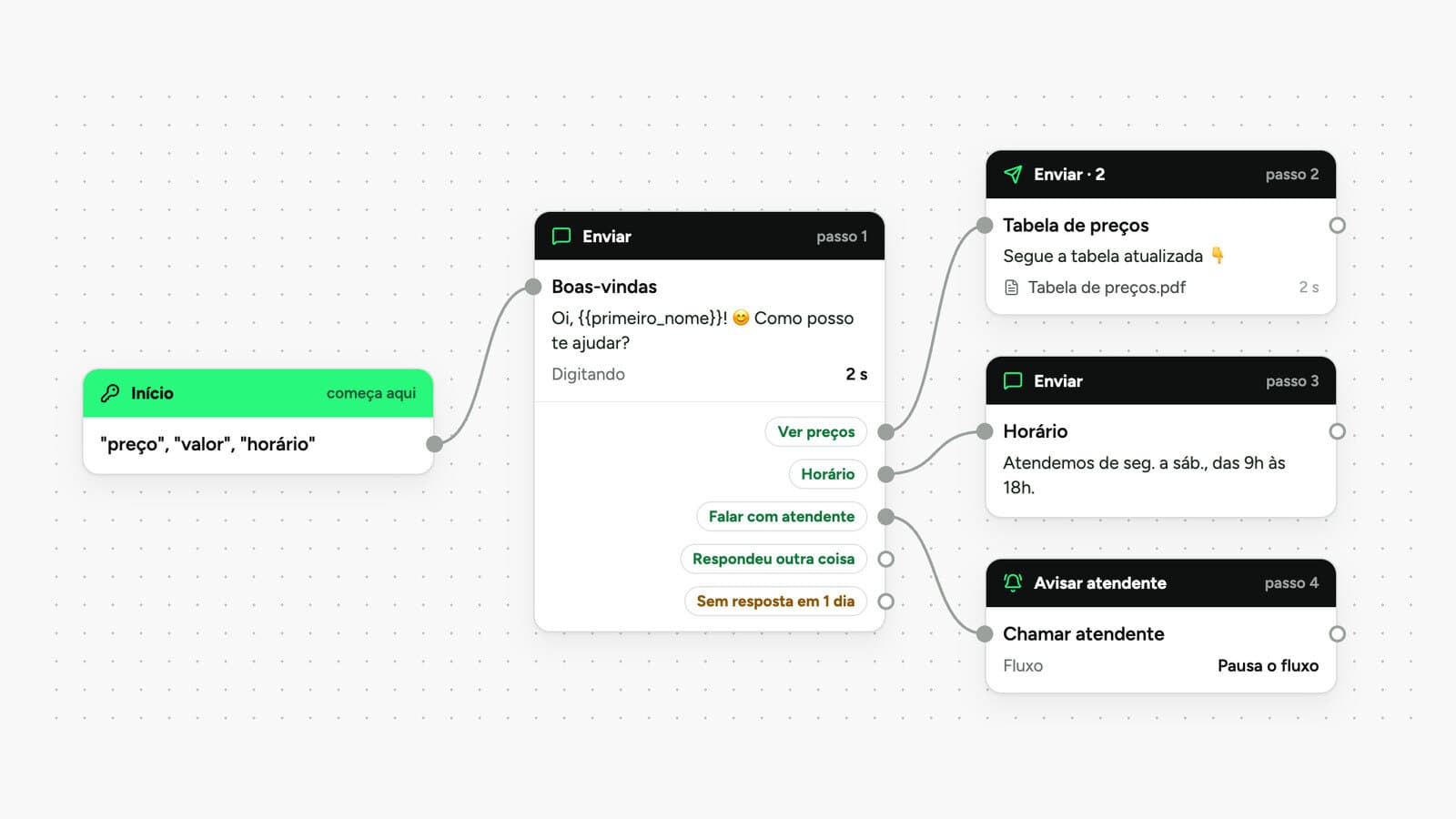
Mensagem automática no WhatsApp
Resposta curta: o WhatsApp Business tem só duas mensagens automáticas, a saudação e a ausência, configuradas em Ferramentas comerciais no celular. O WhatsApp normal não tem nenhuma. Para recado, resposta por palavra, follow-up e mensagem por horário, no normal ou no Business, use a Manylead no WhatsApp Web, que funciona enquanto ele está aberto no computador.
"Mensagem automática" não é uma coisa só. Cada tipo resolve um momento do atendimento, e usar o tipo errado é o que faz a automação parecer robô.
Os tipos de mensagem automática e onde fazer cada um
| Tipo | Quando sai | WhatsApp Business | WhatsApp normal | Com a Manylead |
|---|---|---|---|---|
| Saudação | Primeira mensagem do cliente | Sim | Não | Sim, com o nome do cliente |
| Ausência | Fora do seu horário | Sim | Não | Sim, por horário (Pro) |
| Recado | Quando você não pode responder agora | Não | Não | Sim, liga e desliga |
| Resposta por palavra | Cliente escreve "preço", "endereço" | Não | Não | Sim |
| Follow-up | Cliente pediu orçamento e sumiu | Não | Não | Sim |
| Lembrete | Antes de horário, vencimento ou entrega | Não | Não | Sim, agendado |
1. Saudação
Quando: o cliente manda a primeira mensagem. Para quê: confirmar que ele foi visto e pedir o que você precisa saber.
Oi! Obrigado por chamar. Me conta: você quer fazer um pedido ou tirar uma dúvida?
Mais em mensagem de saudação e boas-vindas.
2. Ausência
Quando: o cliente chama fora do seu horário. Para quê: dizer quando ele vai ter resposta.
Olá! Atendemos de segunda a sexta, das 9h às 18h. Respondemos sua mensagem assim que voltarmos.
Mais em mensagem de ausência e mensagem por horário de atendimento.
3. Recado automático
Quando: você não pode responder agora (reunião, rua, férias). Para quê: o cliente sabe que foi visto e não fica esperando no escuro. Você liga quando precisa e desliga depois.
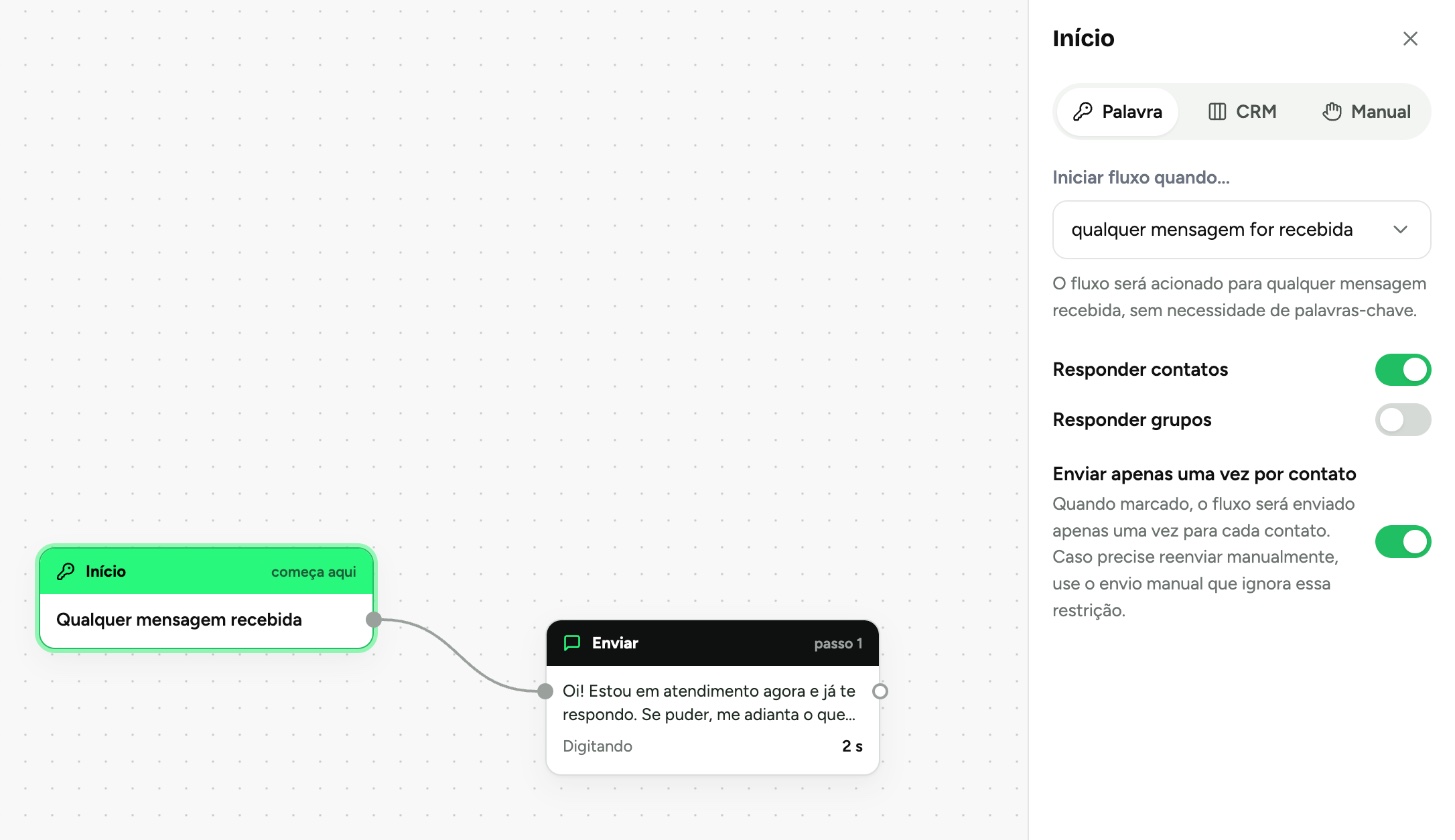
Oi! Estou em atendimento agora e já te respondo. Se puder, me adianta o que você precisa 😊
Olá! Estou em uma reunião e respondo assim que sair.
Oi! Estou na rua agora. Assim que puder, te respondo por aqui.
Olá! Estou de férias até o dia 10. Na volta respondo todo mundo.
Para férias, veja mensagem de férias no WhatsApp.
4. Resposta por palavra
Quando: o cliente escreve uma palavra como "preço", "endereço" ou "horário". Para quê: responder na hora as perguntas que se repetem todo dia.
Nosso endereço é [rua], [número], [bairro]. Funcionamos de segunda a sábado, das 9h às 18h.
Passo a passo em resposta automática por palavra-chave e quando o cliente pergunta o preço.
5. Follow-up
Quando: o cliente pediu orçamento e não respondeu. Para quê: retomar a conversa sem você precisar lembrar de cada um.
Oi, [nome]! Conseguiu ver o orçamento que te mandei? Se tiver alguma dúvida, me fala.
Mais em follow-up automático no WhatsApp.
6. Lembrete
Quando: antes de um horário marcado, de um vencimento ou de uma entrega. Para quê: diminuir falta e atraso.
Oi, [nome]! Passando para lembrar do seu horário amanhã, às [hora]. Confirma pra mim?
Mais em como agendar mensagem no WhatsApp Web e lembrete de pagamento.
Como colocar mensagem automática no WhatsApp normal ou no Business
No WhatsApp Business, a saudação e a ausência ficam em Ferramentas comerciais. O passo a passo, e como editar ou desligar, está em mensagem automática no WhatsApp Business.
Para os outros tipos, ou para ter mensagem automática no WhatsApp normal, use a Manylead no WhatsApp Web:
- Abra o WhatsApp Web no Chrome com a Manylead instalada.
- No painel, vá em Automações, clique em + Novo e escolha Em branco.
- Clique no bloco Início e escolha quando o fluxo começa: Qualquer mensagem recebida (saudação e recado) ou uma palavra, como "preço" (resposta por palavra).
- Deixe ligado Enviar apenas uma vez por contato, para a pessoa não receber o mesmo aviso a cada mensagem. Se não quiser responder grupos, deixe Responder grupos desligado.
- Puxe a bolinha do Início, adicione um Enviar e escreva a mensagem.
- Clique em Salvar e ligue o fluxo.
- Follow-up: no mesmo fluxo, use o bloco Esperar resposta. Se o cliente não responder no tempo que você escolheu, a próxima mensagem sai.
- Por horário: defina seu horário nos Ajustes e use uma Condição de horário (Pro), com uma mensagem para dentro e outra para fora do expediente.
- Lembrete: use Agendar mensagem na conversa, com dia e hora.
No plano Grátis você pode ter 1 fluxo ligado, o que já basta para uma saudação ou um recado. As automações da Manylead funcionam enquanto o WhatsApp Web está aberto no computador.
10 dicas para a mensagem automática não parecer robô
- Seja curto. Uma ou duas frases.
- Chame pelo nome. Na Manylead, primeiro nome e período do dia são trocados na hora do envio: "Bom dia, Carla! Como posso te ajudar?"
- Diga o próximo passo. "Recebemos sua mensagem" não ajuda. "Me manda o modelo e a cor que eu já te passo o valor" ajuda.
- Dê um prazo real. "Te respondo em até 30 minutos" em vez de "já volto". Prometa só o que consegue cumprir.
- Faça uma pergunta. "É orçamento, pedido ou dúvida?" puxa a resposta.
- Não repita a cada mensagem. Use Enviar apenas uma vez por contato.
- Mude conforme o horário. Dentro do expediente uma saudação, fora dele um aviso de quando você volta.
- Responda o que todo mundo pergunta. Preço, endereço e forma de pagamento podem sair pela palavra.
- Emoji com moderação. Um deixa leve. Três parecem propaganda.
- Deixe uma saída. "Se preferir falar com alguém agora, é só responder 'atendente'."
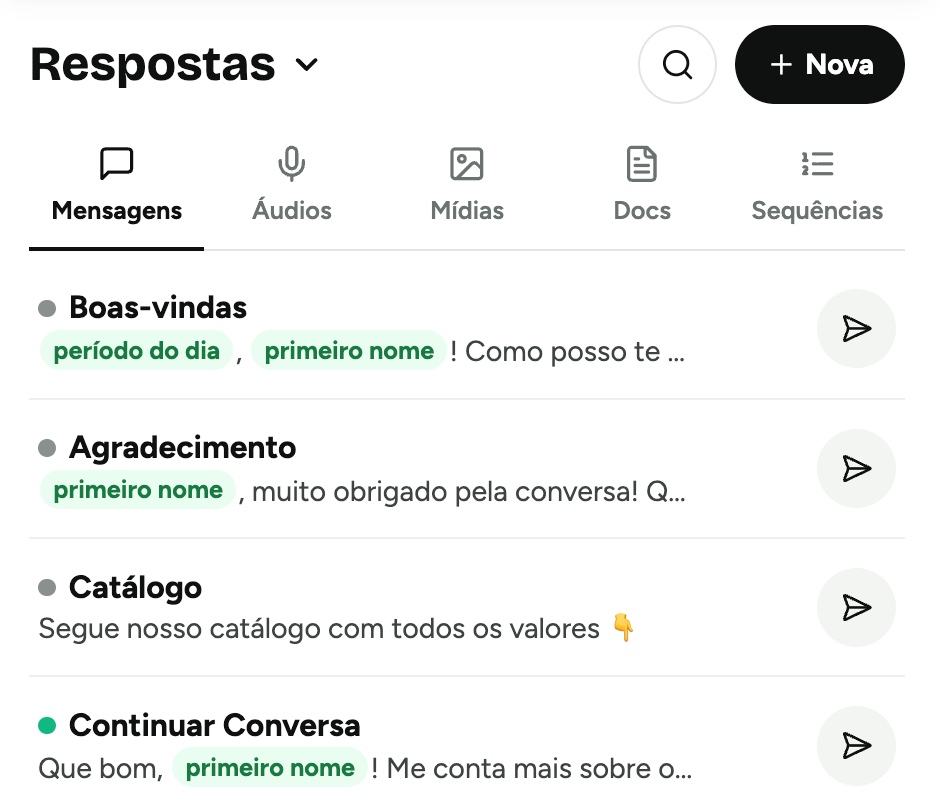
Modelos prontos para copiar, por momento da conversa e por tipo de negócio, em mensagem automática para clientes: modelos.
Perguntas frequentes
Dá para ter mensagem automática no WhatsApp normal?
No app, não. Com a Manylead, sim: as automações rodam no WhatsApp Web, no número pessoal ou no Business. Veja mensagem automática no WhatsApp pessoal.
Qual tipo começar a usar?
Saudação e ausência. São as que mais evitam cliente esperando sem resposta, e o WhatsApp Business já tem.
A pessoa recebe o recado toda vez que manda mensagem?
Não, se você deixar ligado Enviar apenas uma vez por contato.
Funciona com o computador desligado?
Não. A Manylead roda no WhatsApp Web, que precisa estar aberto no Chrome para as mensagens saírem.
Mensagem automática pode bloquear meu número?
Responder quem te chamou é o uso normal do WhatsApp. O risco está em mandar em massa para quem não pediu. Nenhuma ferramenta garante que o número não vai ser bloqueado. Veja se uma extensão pode bloquear o número.
Leia também
- Mensagem automática para clientes: modelos prontos
- Mensagem automática no WhatsApp Business: passo a passo
- Resposta automática por palavra-chave no WhatsApp Web
- Mensagem automática por horário de atendimento
- Mensagem automática no WhatsApp do iPhone
- Mensagem automática no WhatsApp sem API
- Como fazer follow-up automático no WhatsApp
A Manylead é uma extensão do navegador que coloca respostas prontas, automações, CRM e campanhas ao lado das suas conversas no WhatsApp Web, no número que você já usa. Grátis pra começar, sem cartão.