Catálogo no WhatsApp
"Me manda o catálogo?" é uma das mensagens que mais chegam para quem vende pelo WhatsApp. Ter o catálogo pronto, e melhor ainda, mandar ele automático, economiza muito tempo.
Tem três jeitos de fazer isso, dependendo do WhatsApp que você usa.
1. Catálogo do WhatsApp Business
O app Business tem um catálogo próprio, com foto, nome e preço de cada produto.
- No app, abra Ferramentas comerciais e toque em Catálogo.
- Toque em Adicionar novo item.
- Coloque as fotos, o nome, o preço e, se quiser, a descrição, o link e o código do produto.
- Salve. Repita para cada produto.
Para mandar, abra a conversa, toque no clipe e escolha Catálogo, ou envie um produto específico.
O catálogo do Business só existe no app Business e só mostra produtos com foto. Para tabela de preços, cardápio ou lista de serviços, um PDF costuma funcionar melhor.
2. Catálogo em PDF (WhatsApp normal ou Business)
O WhatsApp normal não tem catálogo. O jeito é montar um PDF (no Canva, no Word ou até no celular) com os produtos e preços, e mandar como arquivo.
O problema é ter que procurar o PDF toda vez que alguém pede. É aí que entra o próximo passo.
3. Enviar o catálogo automático com a Manylead
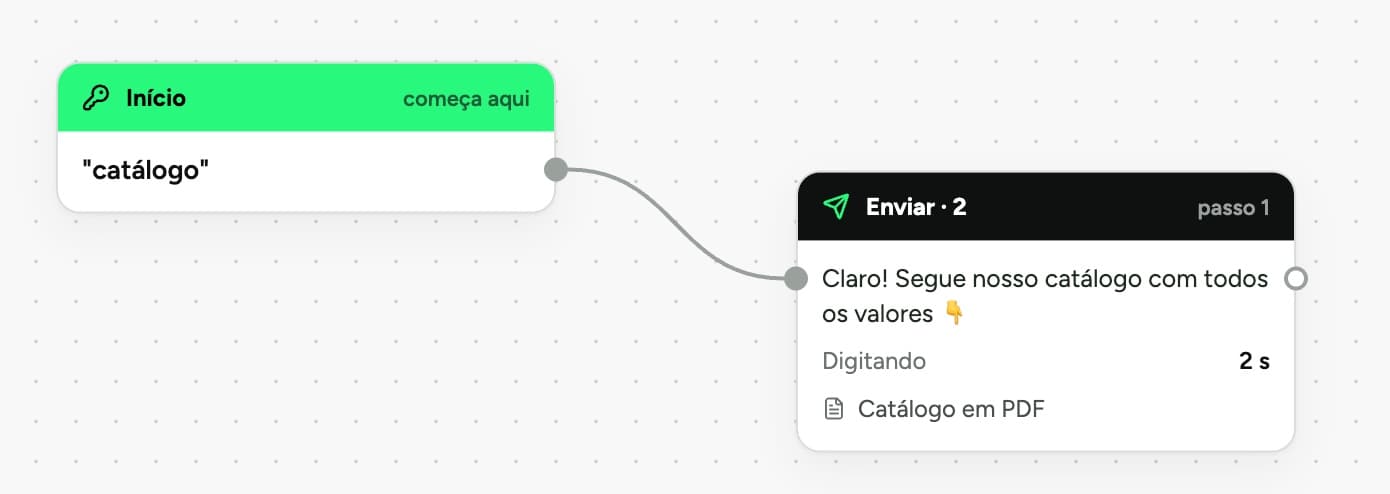
Com a Manylead, você guarda o PDF uma vez e ele sai automático sempre que o cliente escreve "catálogo".
Guarde o catálogo
- No WhatsApp Web, abra o painel da Manylead e vá em Respostas.
- Na aba Docs, clique em + Nova e envie o seu PDF.
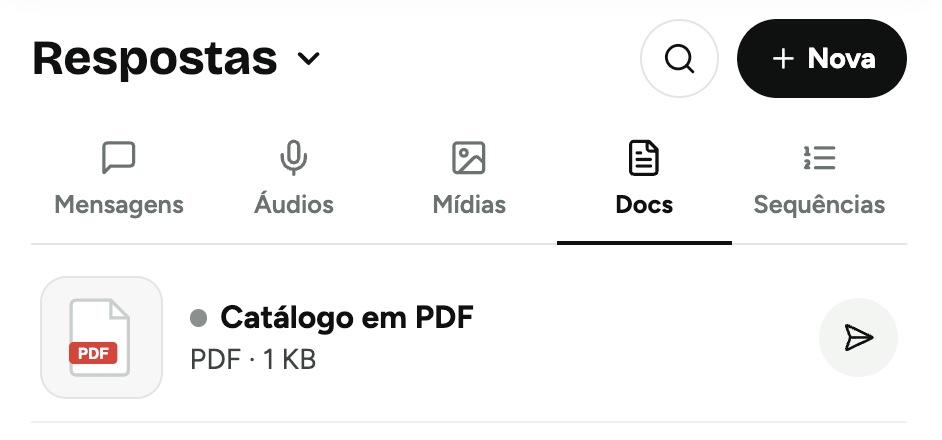
Daqui em diante, dá para mandar o catálogo em qualquer conversa com um clique.
Mande automático quando pedirem
- Em Automações, clique em + Novo e escolha Em branco.
- No bloco Início, escolha Palavra e digite catálogo. Pode adicionar outras, como "catalogo", "preços" e "tabela".
- Puxe a bolinha do Início e adicione um Enviar.
- Adicione um Texto, como "Claro! Segue nosso catálogo com todos os valores", e um Arquivo, escolhendo o seu PDF.
- Clique em Salvar e ligue o fluxo.
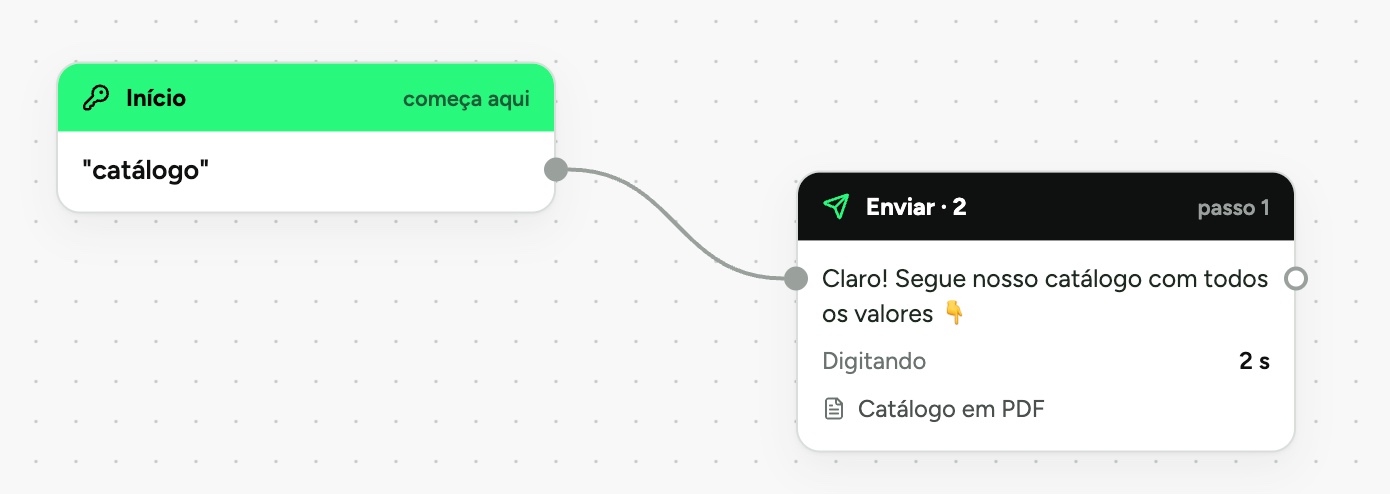
Pronto: quando o cliente escrever "catálogo" em qualquer frase, o texto e o PDF saem na hora. Isso funciona no plano Grátis, que já permite 1 fluxo ligado.
Dicas
- Coloque no PDF o jeito de pedir: "para encomendar, é só responder esta mensagem".
- Atualize o PDF quando mudar preço e troque o arquivo em Docs.
- O WhatsApp Web precisa estar aberto no Chrome para o envio automático funcionar.
- Depois do catálogo, faça o acompanhamento: veja follow-up automático no WhatsApp.
Perguntas frequentes
O WhatsApp normal tem catálogo? Não. O catálogo de produtos é só do WhatsApp Business. No normal, use um PDF.
Dá para mandar o catálogo do Business automático? Pelo próprio app, não. Com a Manylead você manda o PDF automático por palavra-chave, no Business ou no normal.
E se o cliente perguntar o preço em vez do catálogo? Dá para responder por palavra também. Veja em responder automático quando o cliente pergunta o preço.
Quem vende para lojistas e revendedores tem modelos prontos nas respostas prontas para representante comercial e nas respostas prontas para atacado e distribuidor.
Leia também
- Como postar e agendar status do WhatsApp pelo computador
- Resposta automática no WhatsApp: guia completo
- Mensagem automática no WhatsApp Business
- Como responder automático quando o cliente pergunta o preço
- WhatsApp para revendedoras: como vender mais
A Manylead é uma extensão do navegador que coloca respostas prontas, automações, CRM e campanhas ao lado das suas conversas no WhatsApp Web, no número que você já usa. Grátis pra começar, sem cartão.