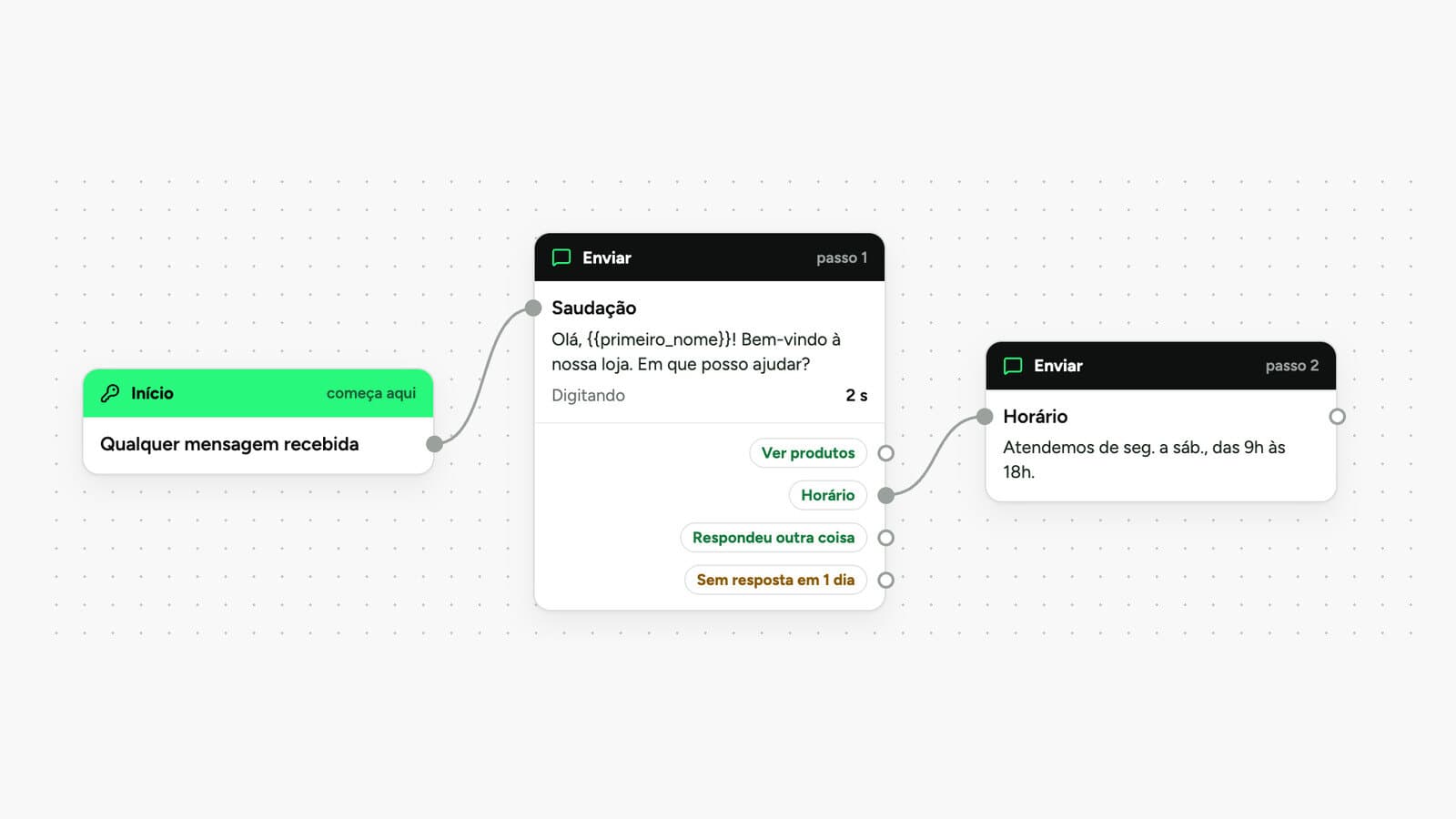
Mensagem automática no WhatsApp Business
Resposta curta: no WhatsApp Business, abra Ferramentas comerciais e configure a Mensagem de saudação e a Mensagem de ausência. Elas não respondem por palavra-chave nem fazem follow-up. Para isso, use a Manylead no WhatsApp Web, no mesmo número do Business.
O WhatsApp Business tem três tipos de mensagem automática, todas em Ferramentas comerciais: saudação, ausência e respostas rápidas. Elas são configuradas pelo app do celular e valem para o número inteiro.
Abaixo está o passo a passo de cada uma, com modelos prontos, e o que fazer quando você precisa de mais do que o Business oferece.
Onde ficam as mensagens automáticas
- Android: toque nos três pontinhos, em Ferramentas comerciais.
- iPhone: vá em Configurações e toque em Ferramentas comerciais.
1. Mensagem de saudação
Sai automática para quem te chama pela primeira vez ou depois de 14 dias sem conversa.
- Em Ferramentas comerciais, toque em Mensagem de saudação.
- Ligue Enviar mensagem de saudação.
- Escreva o texto.
- Em Destinatários, escolha quem recebe: todos, todos menos alguns contatos, ou só alguns.
- Salve.
Modelos:
Olá! Obrigado por falar com a gente 😊 Em instantes alguém te atende. Me conta o que você precisa?
Oi! Seja bem-vindo. Para agilizar, me diga: é orçamento, pedido ou dúvida?
Mais modelos em mensagem de boas-vindas no WhatsApp.
2. Mensagem de ausência
Sai quando você não pode responder: sempre, num horário que você escolhe ou fora do horário comercial.
- Em Ferramentas comerciais, toque em Mensagem de ausência.
- Ligue Enviar mensagem de ausência.
- Escreva o texto.
- Em Programar, escolha Sempre enviar, Horário personalizado ou Fora do horário comercial.
- Escolha os destinatários e salve.
Modelos:
Oi! Nosso atendimento é de segunda a sexta, das 9h às 18h. Deixe sua mensagem que respondemos assim que abrirmos 🙏
Olá! Estamos fora agora, mas amanhã cedo te respondemos.
Mais modelos em mensagem de ausência no WhatsApp.
3. Respostas rápidas
Não são enviadas automaticamente: são atalhos. Você digita / na conversa e escolhe a mensagem salva.
- Em Ferramentas comerciais, toque em Respostas rápidas.
- Toque em +, escreva a mensagem e defina um atalho, como /preco.
- Na conversa, digite / e escolha a resposta.
Como editar ou desligar a mensagem automática
Mudou o horário, o preço ou o texto ficou estranho? As três mensagens se editam no mesmo lugar, em Ferramentas comerciais:
- Saudação: toque em Mensagem de saudação, toque no texto, troque e salve. Em Destinatários você muda quem recebe.
- Ausência: toque em Mensagem de ausência, edite o texto e confira o Programar. Se ela sai no horário errado, o problema quase sempre está no Programar ou no horário comercial do perfil, e não no texto.
- Resposta rápida: toque na resposta, edite o texto ou o atalho e salve. Para apagar, segure e toque na lixeira.
- Desligar: desligue a chave Enviar mensagem de saudação ou Enviar mensagem de ausência. O texto fica guardado para quando quiser ligar de novo.
Quem já recebeu a mensagem antiga não recebe a nova: a mudança vale para as próximas conversas.
E se o seu WhatsApp normal responde automático? O WhatsApp normal não tem essa opção, então a mensagem vem de outro app no celular ou de uma extensão no navegador. A edição é feita dentro dele. Procure nos apps instalados e em chrome://extensions.
WhatsApp Business x com a Manylead
| WhatsApp Business | Com a Manylead | |
|---|---|---|
| Mensagem de saudação | Sim | Sim, com o nome do cliente |
| Mensagem de ausência | Sim | Sim, por horário (Pro) |
| Resposta por palavra-chave | Não | Sim |
| Follow-up de quem não respondeu | Não | Sim |
| Funciona no WhatsApp normal | Não | Sim |
O que o WhatsApp Business não faz
As mensagens automáticas do Business são simples. Elas não:
- respondem por palavra-chave: se o cliente escreve "preço" ou "catálogo", nada sai;
- mudam conforme o horário: a saudação e a ausência são mensagens separadas, sem um fluxo que decida qual mandar;
- fazem follow-up: se o cliente some depois do orçamento, ninguém cobra;
- funcionam no WhatsApp normal: só no app Business.
Como ir além do Business
Com a Manylead, uma extensão grátis para o WhatsApp Web, você tem respostas automáticas mais completas no mesmo número, seja Business ou normal:
- Por palavra-chave: o cliente escreve "catálogo" e o catálogo sai na hora. Veja em resposta automática no WhatsApp.
- Por horário: uma mensagem dentro do expediente e outra fora, no mesmo fluxo.
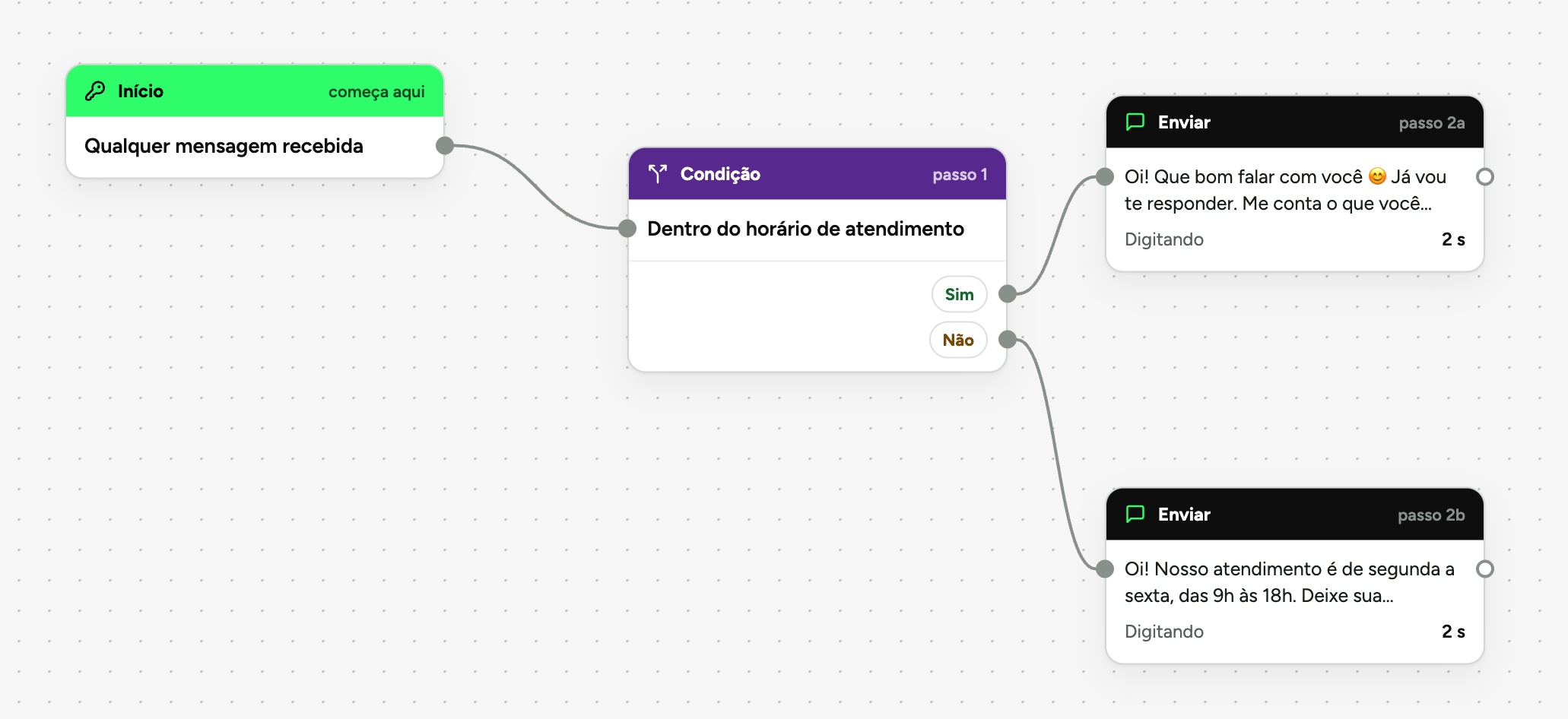
Passo a passo em mensagem automática por horário de atendimento.
- Follow-up: se o cliente não responder em um dia, a cobrança sai automática. Veja em follow-up automático.
As automações da Manylead rodam com o WhatsApp Web aberto no Chrome.
Perguntas frequentes
Dá para configurar a mensagem automática pelo WhatsApp Web? A saudação e a ausência do Business são configuradas no app do celular. As automações da Manylead você configura direto no WhatsApp Web.
Editei a mensagem e ela continua saindo antiga. O que fazer? Confira se salvou e se não existe outra mensagem ligada com o texto antigo, por exemplo a saudação e a ausência. Se ela vem de outro app, a edição é feita nele.
A mensagem de saudação sai toda vez que o cliente escreve? Não. Ela sai na primeira conversa ou depois de 14 dias sem mensagem.
O WhatsApp normal tem mensagem automática? Não. Para ter no número pessoal, veja mensagem automática no WhatsApp pessoal.
Precisa da API oficial do WhatsApp? Não. A Manylead é uma extensão do navegador e funciona no WhatsApp Web, no número que você já usa. Sem cadastro na Meta e sem custo por mensagem.
Precisa deixar o computador ligado? Sim. A Manylead roda no WhatsApp Web, então ele precisa estar aberto no Chrome para as mensagens saírem.
Leia também
- Mensagem automática no WhatsApp do iPhone
- Mensagem de saudação no WhatsApp: modelos prontos
- Mensagem automática no WhatsApp: tipos, como colocar e dicas
- Catálogo no WhatsApp: como criar e enviar automático
- Chatbot no WhatsApp grátis: como montar sem programar
- Resposta automática no WhatsApp: guia completo
- Mensagem automática para clientes: modelos prontos
- Já uso o WhatsApp Business. Preciso de uma extensão?
A Manylead é uma extensão do navegador que coloca respostas prontas, automações, CRM e campanhas ao lado das suas conversas no WhatsApp Web, no número que você já usa. Grátis pra começar, sem cartão.