Para personal trainer
CRM no WhatsApp para personal trainer: do contato ao aluno ativo
Quem fez experimental, quem é aluno e quem parou, ao lado da conversa.
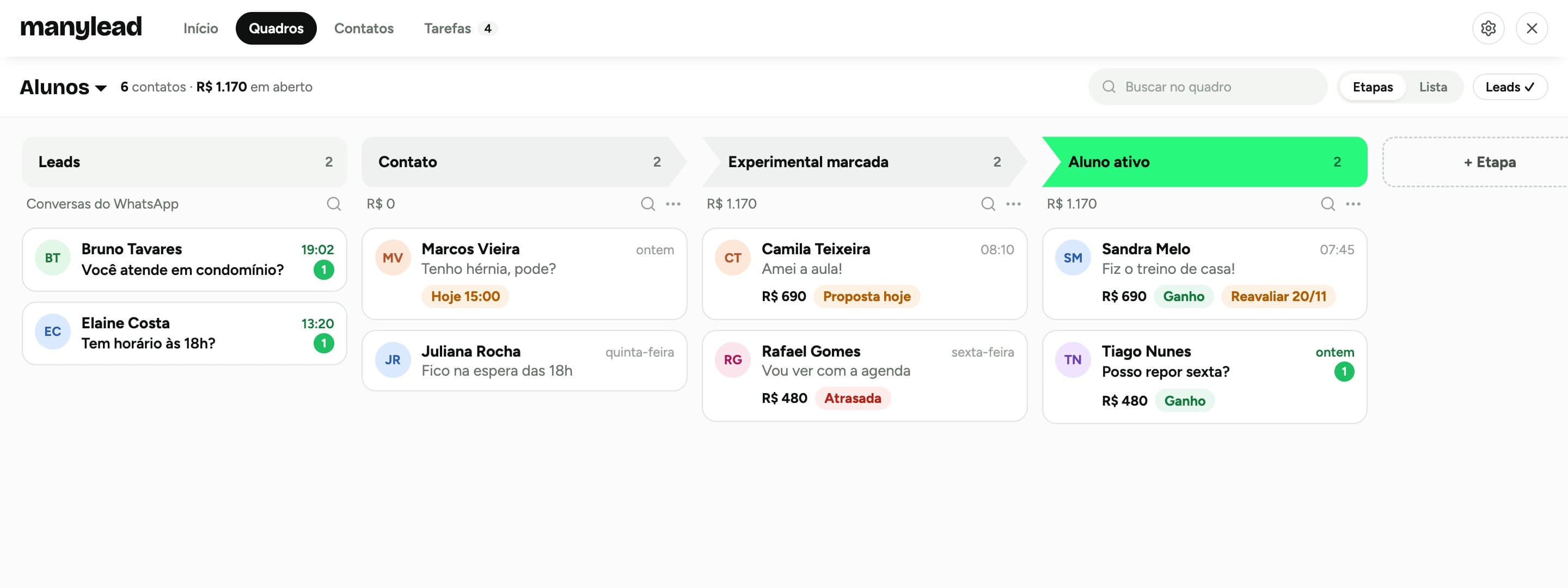
O CRM de um personal trainer no WhatsApp funciona com 4 etapas: Contato (pediu informação), Experimental marcada, Aluno ativo e Pausa (parou de treinar). Com 15 a 30 alunos e uma agenda cheia, é fácil esquecer quem fez experimental na semana passada ou quem não renovou. O quadro ao lado da conversa mostra isso num olhar, e as tarefas lembram reavaliação e renovação. Abaixo estão as etapas e o que fazer em cada uma.
Do primeiro contato ao aluno com horário fixo.
Etapa 1: Contato
Quem perguntou valor ou horário. O objetivo aqui é marcar a experimental. Anote no card o objetivo e os dias possíveis. Card parado há mais de 3 dias recebe uma retomada.
Etapa 2: Experimental marcada
Tem dia e hora. Crie uma tarefa para a véspera (confirmar) e outra para depois da aula (mandar a proposta). Coloque no card o valor do pacote proposto: a soma da coluna mostra quanto pode entrar no mês.
Etapa 3: Aluno ativo
Fechou. Marque como ganho, anote os dias e horários fixos, a data de vencimento do pacote e a data da próxima reavaliação. Essa coluna é a sua agenda e a sua receita recorrente.
Etapa 4: Pausa
Aluno que parou por viagem, lesão, dinheiro ou rotina. Não apague: anote o motivo e crie uma tarefa para 30 dias. Muitos voltam quando a rotina se ajeita, e quem foi lembrado com cuidado volta para você.
O que registrar em cada card
- Objetivo e restrições.Dor lombar, liberação médica, cirurgia antiga.
- Dias e horário fixos.Para não marcar dois alunos no mesmo horário.
- Valor do pacote e vencimento.Para cobrar e renovar na data.
- Motivo da pausa.Viagem, lesão, preço ou horário.
Tarefas que todo personal deveria ter
- Confirmar experimental.Na véspera, à tarde.
- Mandar proposta.No mesmo dia da experimental.
- Renovação.5 dias antes do fim do pacote.
- Reavaliação física.A cada 3 meses do aluno ativo.
- Retomar pausa.30 dias depois da parada.
Como montar o quadro na Manylead
O CRM da Manylead fica ao lado da conversa do WhatsApp Web. Você cria o quadro "Alunos" com as etapas acima e arrasta o card conforme a conversa anda. Ao abrir a conversa, a ficha mostra a etapa, o valor, as anotações e as tarefas daquele aluno.
No Grátis, o CRM tem 1 quadro com 3 etapas; dá para começar com Contato, Experimental e Aluno ativo. No Pro, quadros e etapas sem limite, e etiquetas para separar presencial, online e dupla. As tarefas do dia aparecem no Início, para você abrir o WhatsApp no intervalo e saber quem chamar.
Lista de espera de horários
Horário nobre (6h, 7h, 18h e 19h) costuma lotar primeiro. Quando alguém quer um horário cheio, não perca o contato: deixe o card em Contato com a anotação "espera 18h" e uma tarefa para o fim do mês. Quando um aluno pausar ou mudar de horário, você abre o quadro e já sabe quem chamar primeiro, sem procurar conversa antiga.
Números para acompanhar no fim do mês
Esses três números cabem numa olhada no quadro, sem planilha. Se muita gente faz experimental e não fecha, revise a proposta e o tempo de envio. Se muita gente fecha e não renova, o problema está no acompanhamento do primeiro mês, e é ali que uma mensagem por semana faz diferença.
- Experimentais que viraram aluno.Mostra se a proposta e a aula estão convencendo.
- Alunos que renovaram.Mostra se o acompanhamento segura a rotina.
- Motivos de pausa.Se "horário" aparece muito, talvez seja hora de abrir outro turno.
Agenda cheia, sem aluno esquecido
Monte o quadro de alunos na Manylead e veja experimentais, renovações e reavaliações ao lado do WhatsApp.
Instalar extensãoGrátis pra começar. Funciona no WhatsApp Web, no número que você já usa.
Perguntas frequentes
Quais etapas usar no CRM de personal trainer?
Contato, Experimental marcada, Aluno ativo e Pausa. No Grátis, comece com Contato, Experimental e Aluno ativo.
Como lembrar da reavaliação física de cada aluno?
Crie uma tarefa no card do aluno para a data da reavaliação. As tarefas do dia aparecem no Início da Manylead.
Dá para separar alunos presenciais e online?
Sim, com etiquetas (no Pro) ou com quadros separados.
Os dados do CRM ficam onde?
No navegador do seu computador. A Manylead não lê nem guarda as conversas.